シンプル立ち絵で1枚の画像を表示する
素材フォルダーから画像を選び、シンプル立ち絵として表示します。
始める前に
- 立ち絵を使うキャラクターを選び、同じキャラクターの立ち絵アイテムを置いておきます。追加方法は「立ち絵を表示する」を参照してください。
- 使える画像を1つのフォルダーに用意します。この例は「シンプル立ち絵の素材」フォルダーに入れた「ふつう.png」です。
種類をシンプル立ち絵にする
右の キャラクター設定 にある、立ち絵の 種類 を シンプル立ち絵 にします。

この例では、ゆっくり魔理沙を使っています。 素材の場所を指定する
素材の場所 の右のフォルダーボタンから、画像を入れたフォルダーを選びます。

立ち絵アイテムを選ぶ
タイムラインに置いた、同じキャラクターの 立ち絵アイテム を選びます。
ファイルを選ぶ
立ち絵の ファイル で ふつう.png を選びます。

この例では「喋る時のみ表示」はOFFです。 位置を調整する
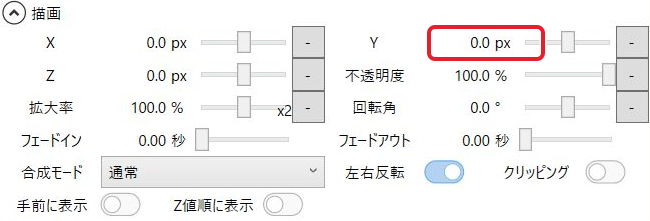
アイテムの 描画 にある Y で上下の位置を調整します。この例は 0.0px です。
大きさを調整する
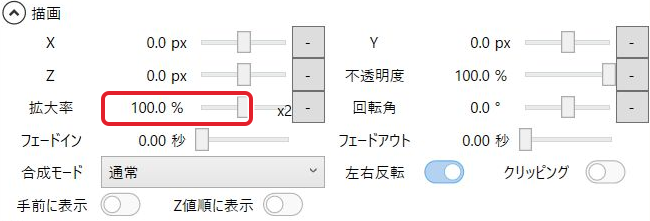
拡大率 で大きさを調整します。この例は 100.0% です。
表示を確認する
プレビューで、選んだ画像が表示されていることを確認します。
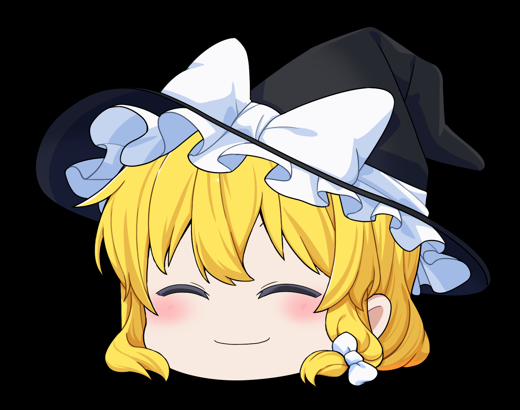
この画像と位置・拡大率で表示した例です。
できたか確かめる選んだファイルの画像がプレビューに表示されれば、静止画の立ち絵として使えています。