パペット変形で画像の一部を動かす
画像に置いたピンの移動量を変え、一部を引っ張るように変形します。
始める前に
- 変形する画像。見本のピンの座標は下の表に示します。自分の画像では固定したい部分に合わせます。
「パペット変形」を追加する
対象の画像アイテムの映像エフェクトの+から、パペット変形を追加します。
変形方式を「剛体(ARAP)」にする
パペット変形の変形方式で剛体(ARAP)を選びます。
ピンを1つ追加する
ピンの画面の下にあるピンを追加を押します。
ここから「基準Yを入力する」までを、表の1〜4の順に繰り返して4点を置きます。座標の単位はpxです。
追加順・位置 基準X 基準Y 1 左上 -560 -280 2 左下 -560 280 3 右下 560 280 4 右上 560 -280追加したピンを選ぶ
追加直後に中央に出た新しいピンを選びます。
基準Xを入力する
基準Xの数値をダブルクリックし、表の値を入力してEnterで確定します。
基準Yを入力する
基準Yの数値をダブルクリックし、表の値を入力してEnterで確定します。
4点を置くと、下の状態になります。移動X・移動Yはまだ0pxです。
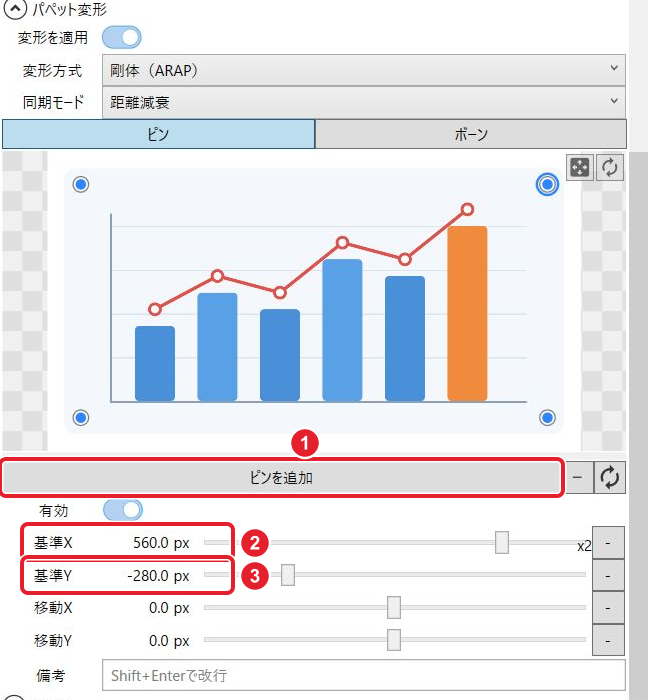
①ピンを追加、②基準X、③基準Y。右上の二重丸は選択中のピンです。 右上のピンを選ぶ
ピンの画面で、右上のピンを選びます。見本の基準Xは560px、基準Yは-280pxです。ほかの3点は動かさずに残しています。
移動Xを120pxにする
選んだピンの移動Xを120pxにします。
移動Yを-100pxにする
同じピンの移動Yを-100pxにします。
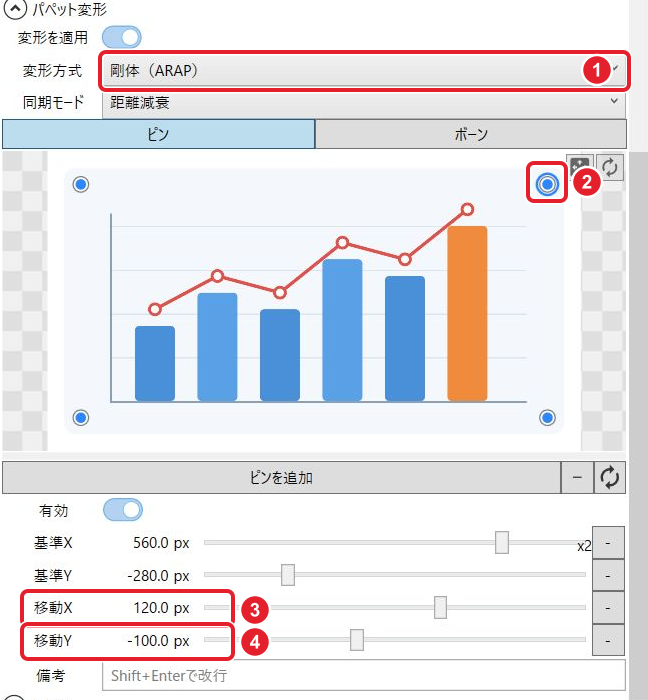
①変形方式、②右上のピン、③移動X、④移動Y。 「変形を適用」を切り替えて比べる
変形を適用を切り替え、画像の変化を確かめます。この見本では、ほかの3点を残しながら右上が動き、グラフ全体が曲がっています。

変形を適用:オフ。 
変形を適用:オン。右上のピンだけを移動。
できたか確かめるピンの位置と移動量を分けて確認します。自分の画像では、残したい部分と動かしたい部分に合わせてピンを置いてください。