プレビュー上で図形を動かす・大きさと角度を変える
四角形の内側・四隅・辺の中央をドラッグし、位置・大きさ・角度を直接変えます。
始める前に
- 図形の種類が「四角形」のアイテムを置いておきます。見本は幅600px・高さ300pxの黄色い四角形です。
- 図形のロックはオフにし、プレビューに図形が見える時刻へ合わせておきます。
図形を選ぶ
タイムラインで、操作する図形アイテムを選びます。
四隅の四角をドラッグする
プレビュー上の四隅にある四角い印をドラッグします。
この例では「図形」の幅が850.6px・高さが424.3pxになり、「描画」の拡大率は100.0%のままでした。
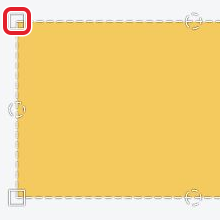
四隅の四角い印で大きさを変えます。 
この例の変更後。図形の幅・高さと、描画の拡大率は別の値です。 図形の内側をドラッグする
プレビュー上で図形の内側をドラッグし、置きたい位置へ動かします。
この例では「描画」のXが193.0px・Yが−48.0pxになりました。

この例の移動後。幅・高さと拡大率はそのままです。 辺の中央の丸い印をドラッグする
辺の中央にある丸い印をドラッグして、図形を回転させます。
この例では「描画」の回転角が25.2°になりました。
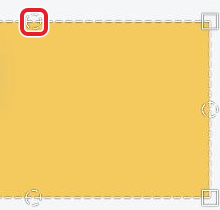

この例の回転後。数値はドラッグ量によって変わります。
できたか確かめる位置は「描画」のX・Y、角度は回転角で確認します。この四角形の例では四隅の操作で「図形」の幅・高さが変わり、拡大率は変わりませんでした。