レイヤーを隠す・名前を付ける・アイテムをロックする
レイヤーの右クリックで一時的に隠したり名前を付けたりでき、アイテムの「ロック」でプレビューでうっかり動かすのを防げます。
始める前に
- アイテムが置いてあること(この例ではレイヤー09 の資料の画像)
レイヤーを隠す
右クリックで「表示」を外す
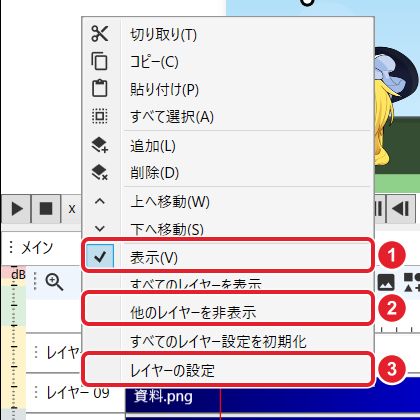
タイムラインの左の、隠したいレイヤーの名前(この例では「レイヤー 09」)を右クリックし、① 表示 を押してチェックを外します。
メニューには ② 「他のレイヤーを非表示」「すべてのレイヤーを表示」、③ 「レイヤーの設定」もあります。
隠れたことを確かめる
レイヤーの名前に目の印が付き、アイテムが灰色になって、プレビューから消えます(この例では資料の画像が消えた)。もう一度右クリックして「表示」を押すと戻ります。

レイヤーに名前を付ける
「レイヤーの設定」で名前を入れる
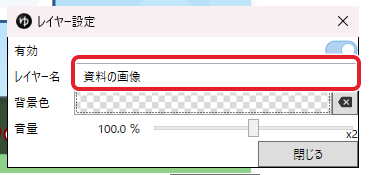
右クリックの「レイヤーの設定」を押し、「レイヤー名」を書き換えます(この例では 資料の画像)。この窓には「有効」「背景色」「音量」もあります。

タイムラインの名前が変わる
アイテムをロックする
アイテムの「ロック」をオンにする
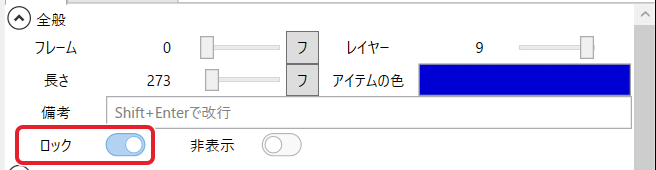
アイテムを選び、右の「全般」の ロック をオンにすると、タイムラインのアイテムの右端に鍵の印が出ます。
ロックしたアイテムは、プレビューで押しても掴めませんでした(この例では資料の画像の上をドラッグすると、下の背景が動いた)。

タイムラインでアイテムをドラッグすると、ロックしていても動きました(フレーム 0 → 157)。動かしてしまったら Ctrl+Z で戻します。アイテムの右クリックの「プレビューエリアでの操作を無効化」を選んでも、同じ「ロック」がオンになり、鍵の印が出ました。
できたか確かめる隠したレイヤーがプレビューから消え、名前がタイムラインに出て、ロックしたアイテムに鍵の印が出れば完了です。
うまくいかないとき
隠したまま書き出してしまわないか心配
隠したレイヤーは名前に目の印が付き、アイテムが灰色になります。書き出す前にタイムラインで確かめ、右クリックの「すべてのレイヤーを表示」を使えます。