よく使う見た目をテンプレートにする
見た目を決めたテロップなどをテンプレートに登録し、別の所へ同じ設定のまま置きます。
始める前に
- 見た目を決めたアイテムがあること(例:やりたいことから探す「字幕やテロップを1文字ずつ出す」のテロップ)
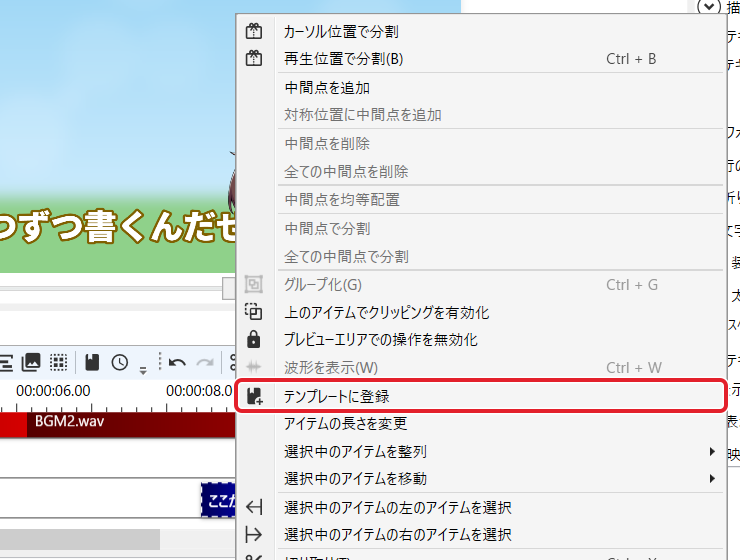
アイテムを右クリックして「テンプレートに登録」
タイムラインで、見た目を決めたテロップ(例:ここがポイント!)を右クリックし、「テンプレートに登録」を選びます。
名前を付ける
「テンプレートの名前を入力」の窓で、① 名前(例:ポイントのテロップ)を入れ、② 「OK」を押します。
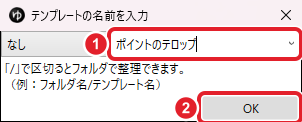
窓の説明のとおり、名前を「/」で区切ると、フォルダーに分けて整理できます。
置きたい所でテンプレートから追加する
置きたい所(この例ではレイヤー07の 649 フレーム)を右クリックし、① 「テンプレートからアイテムを追加」→ ② 「ポイントのテロップ」を選びます。
右クリックした所に、同じフォント・サイズ・装飾・表示間隔・長さ(58)のテロップが入ります。
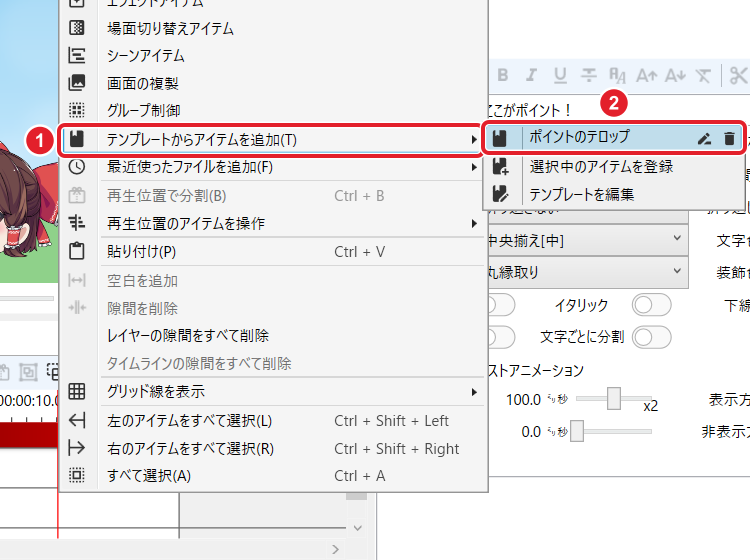
Ctrl+T でも、同じテンプレートの一覧が開きます。
文字だけ書き換える
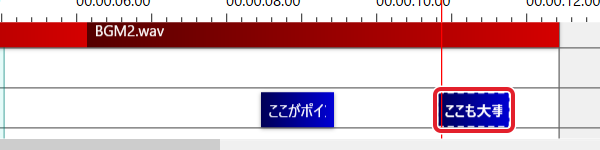
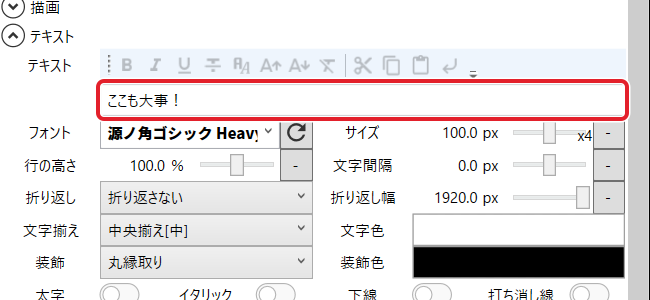
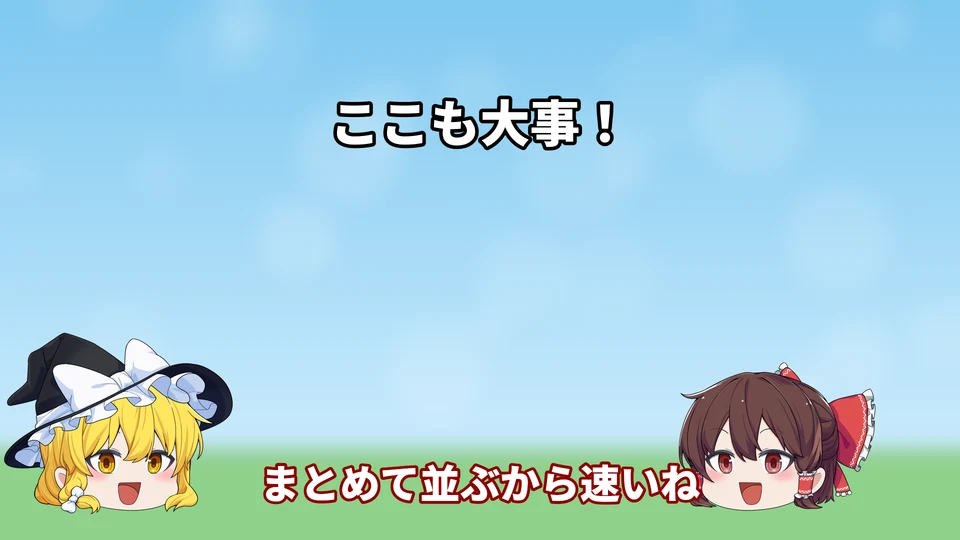
置いたテロップの「テキスト」を書き換えます(例:ここも大事!)。見た目の設定はそのままです。
699 フレーム目
できたか確かめるテンプレートから置いたアイテムが、登録したときと同じ見た目で出れば完了です。