口パク・まばたきをさせる(PSD の立ち絵)
PSD の立ち絵に、口と目の開け閉めの絵を登録します。セリフに合わせて口が動き、ときどきまばたきします。
- PSD の立ち絵を表示していること(はじめての動画まで「立ち絵を表示する」の B)
- PSD の中に、開いた・半開き・閉じた目と口の絵が分かれて入っていること。どの番号がどの絵かは素材ごとに違います
素材マネージャーを開く
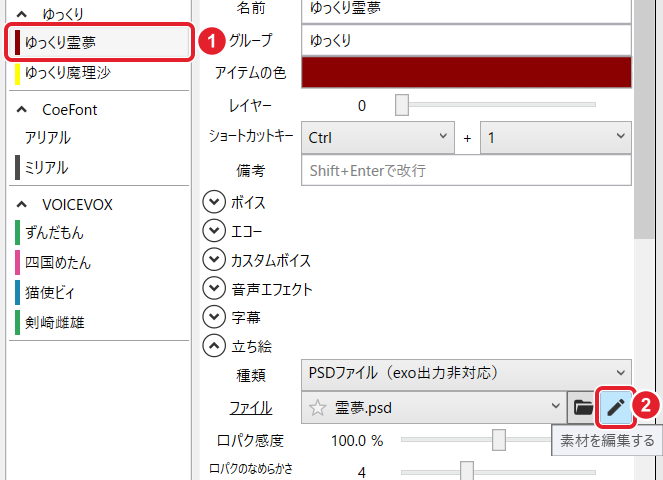
右の「キャラクター設定」で ① 「ゆっくり霊夢」を選び、「立ち絵」の「ファイル」の右の ② ✎(素材を編集する)を押します。「Psd立ち絵素材マネージャー」が開き、PSD の中のフォルダーが並びます。
まばたき
ふだんの目を選んで「追加」を押す
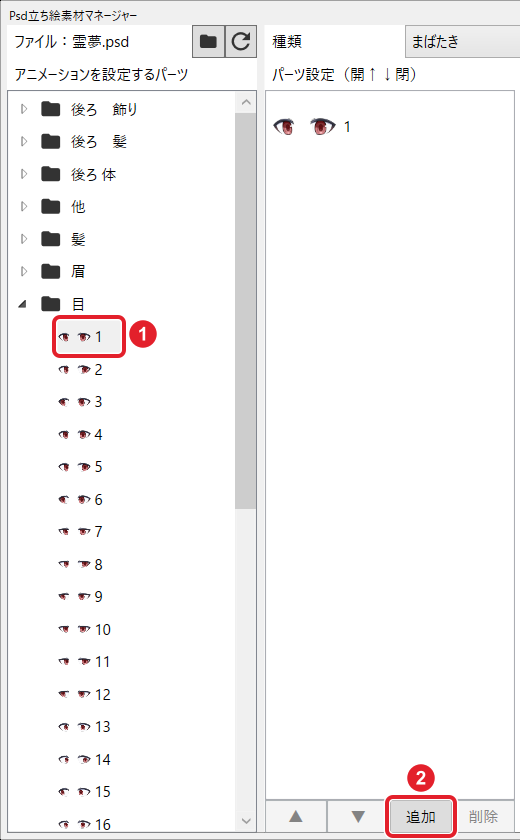
「目」の ▷ を開き、① ふだん使う目(例:1)を選びます。右に「種類」まばたき と、選んだ 1 が出ます。② 「追加」を押します。
半開きと閉じた目にチェックを入れる
「追加するパーツを選択」の窓で、① 半開きの目(例:7)と ② 閉じた目(例:19)にチェックを入れ、③ 「追加」を押します。
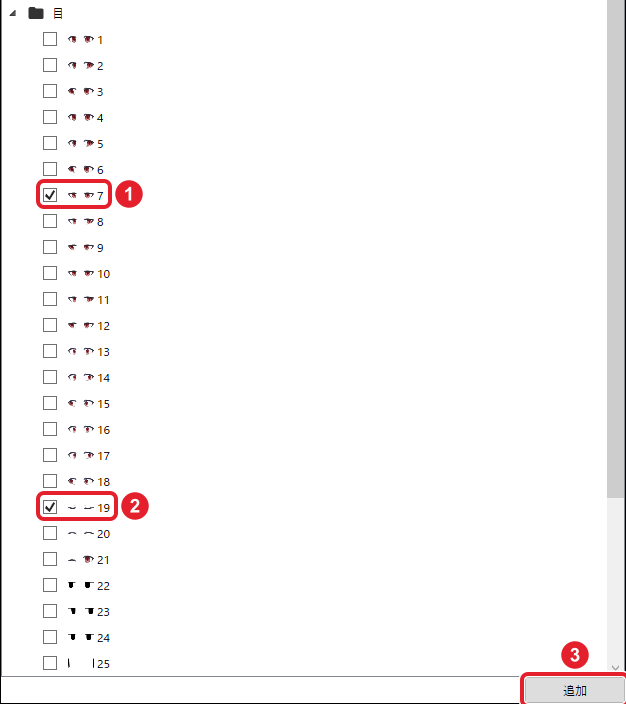
一覧の小さな絵で、どれが半開き・閉じた目かを確かめます。
種類と並びを確かめる
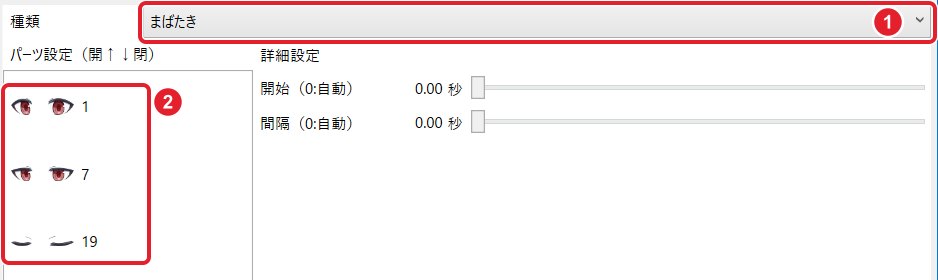
① 「種類」が まばたき になっていることと、② 「パーツ設定(開↑↓閉)」に上から 1・7・19(開いた目 → 閉じた目)の順に並んでいることを確かめます。
順が違うときは、下の ▲▼ で入れ替えます。登録した目(1)には緑のチェックが付きます。
口パク
ふだんの口に、半開きと閉じた口を足す
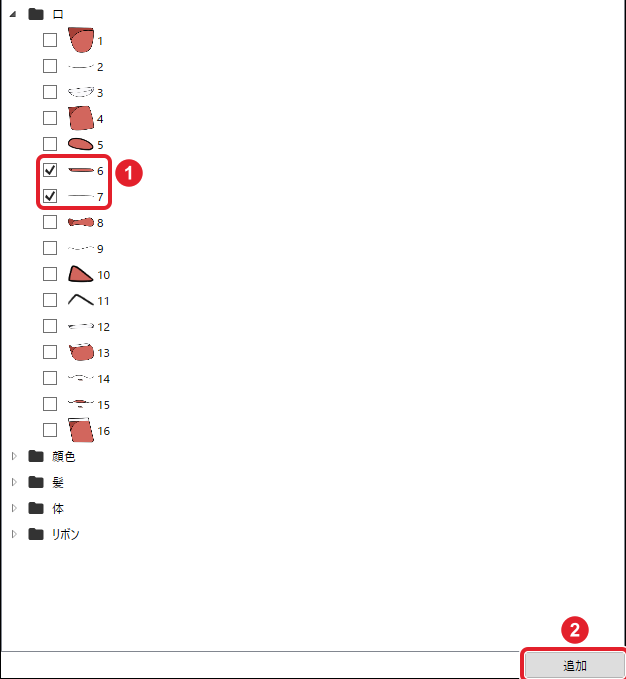
「口」の ▷ を開き、ふだんの口(例:1)を選んで「追加」を押します。① 半開きの口(例:6)と閉じた口(例:7)にチェックを入れ、② 「追加」を押します。
「種類」を「口パク」にする
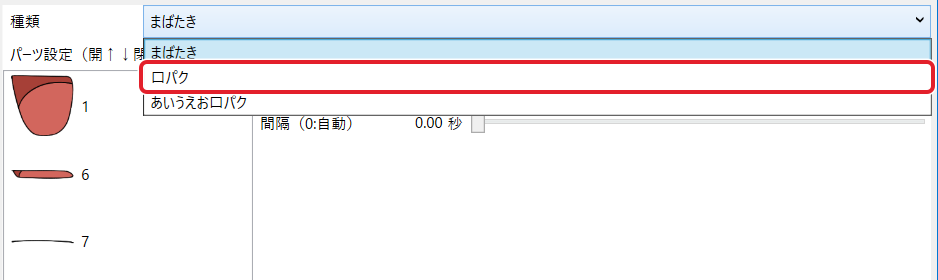
口も「種類」は まばたき のままなので、一覧から 口パク を選びます。並びは上から 1・6・7(開いた口 → 閉じた口)です。
YMM4 を起動し直して確かめる
マネージャーを閉じ、Ctrl+S で保存して YMM4 を起動し直します。
セリフの間は口が開いたり閉じたりし、話していないときは閉じた口になります。ときどきまばたきもします。
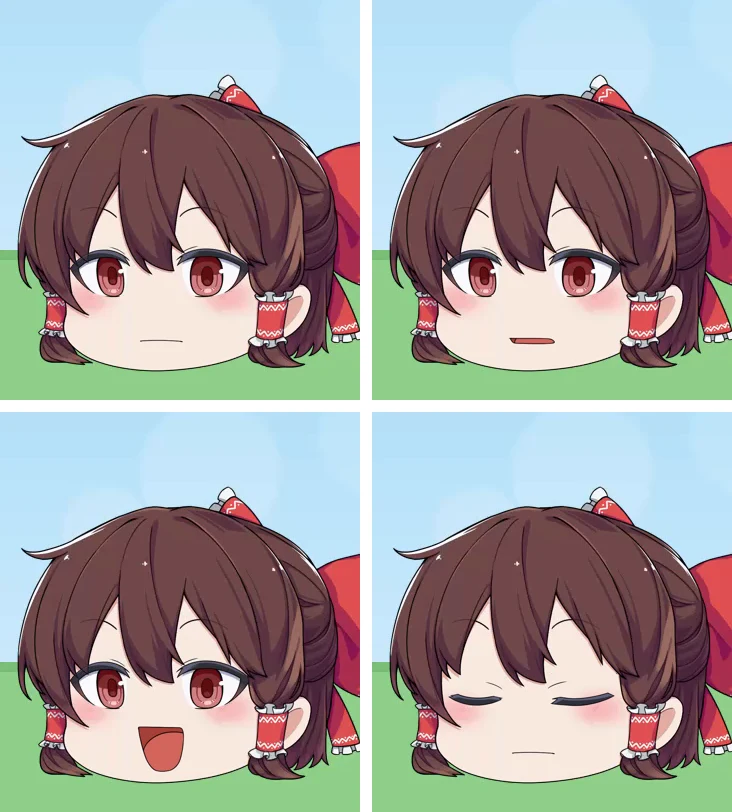
左上:話していないとき(口7)。右上:半開き(口6)。左下:開いた口(口1)。右下:まばたき(目19) 設定は PSD と同じフォルダーの「(PSD の名前)-ymm.json」(例:霊夢-ymm.json)に保存されます。PSD を別の場所へ移すときは、このファイルもいっしょに移します。
できたか確かめる話すと口が動き、ときどきまばたきすれば完了です。
うまくいかないとき
口もまぶたも動かない
登録した後は、YMM4 を起動し直すまで反映されませんでした(v4.56.1.1 で確認)。立ち絵アイテムで、登録した目と口(例:目1・口1)が選ばれているかも確かめます。
口の動きが大きすぎる・小さすぎる
「キャラクター設定」の「立ち絵」の「口パク感度」で変えます。