BGM を途中から小さくする(音量の中間点)
BGM の「音量」の動かし方を「直線移動」にして中間点を2つ入れ、後ろの値を下げると、その区間で BGM がだんだん小さくなり、そのまま小さく流れます。
始める前に
- BGM が入っていること(はじめての動画まで「背景・BGM・効果音を入れる」。この例では レイヤー06 の BGM.wav、音量 30 %、長さ 369)
音量の動かし方を「直線移動」にする
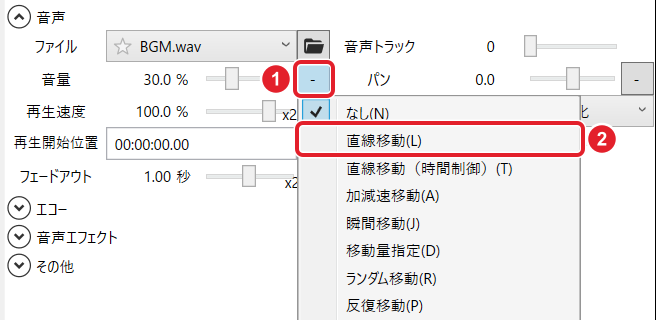
BGM のアイテムを選び、「音声」の「音量」の右の ① 「-」を押して、② 「直線移動」を選びます。
音量の値が、始まりと終わりの2つになります。
小さくし始める所と、し終わる所に中間点を入れる
タイムラインの BGM のアイテムの、小さくし始める所(この例では約 2.5 秒)を右クリックして「中間点を追加」を選び、小さくし終わる所(約 3 秒)でももう一度「中間点を追加」を選びます。
中間点の入れ方は、やりたいことから探す「立ち絵を途中で動かす(直線移動・中間点)」と同じです。
後ろ2つの音量を下げる
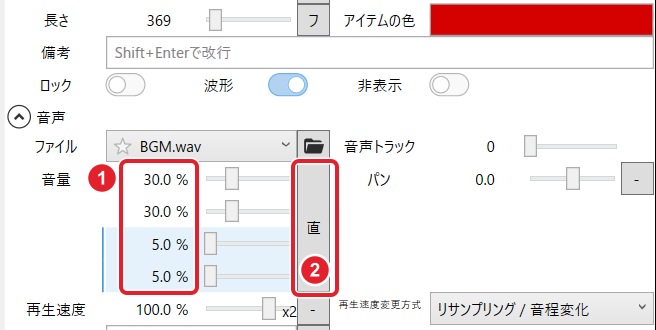
① 音量の値が4つになります。上から、始まり・1つ目の中間点・2つ目の中間点・終わりです。
上の2つは 30 % のまま、下の2つを 5 % にします。② ボタンの字は「直」(直線移動)になっています。
確かめる
再生すると、1つ目と2つ目の中間点の間で BGM がだんだん小さくなり、そのあとは小さいまま流れます。
この例で BGM だけを書き出して音の大きさを測ると、平均で約 -34 dB から約 -50 dB に、およそ 15 dB 下がりました(30 % → 5 % は 6分の1)。
BGM のアイテムの「全般」の「波形」をオンにするとタイムラインに音の形が出ますが、音量を変えても形は変わりませんでした(ファイルの音の形のまま)。
できたか確かめる決めた所から BGM が小さくなれば完了です。
うまくいかないとき
また大きく戻したい
中間点をもう1つ足して、そこから後ろの値を元の 30 % にします。