図形の設定をデフォルトにする
図形の設定を、次に追加する図形の初期設定にします。
始める前に
- 四角形の図形アイテムを選んでおきます。見本のサイズ指定は「サイズとアスペクト比」、元のサイズは100.0pxです。
- 元に戻せるように、変更前の設定を控えておきます。
サイズを200.0pxにする
図形のサイズを200.0pxにします。

その他を開く
アイテム欄の下部にあるその他を開きます。

デフォルトに設定を押す
デフォルトに設定を押します。

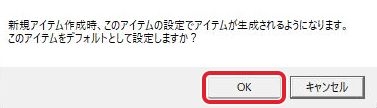
確認画面でOKを押す
確認画面のOKを押します。
タイムラインの空白を右クリックする
図形を追加したい位置で、タイムラインの空白を右クリックします。
図形アイテムを選ぶ
図形アイテムを選びます。新しい図形のサイズが200.0pxになっていることを確認します。

新しく追加した図形の設定です。 デフォルトを変更しても、すでに置いた図形の設定は変わりません。
戻すときは元の図形を選ぶ
元に戻す場合は、設定の基準にした図形を選びます。
サイズを元の100.0pxに戻す
サイズを、控えておいた元の100.0pxに戻します。

100.0pxは見本の元の値です。自分の変更前の設定に合わせて戻します。
戻した設定をデフォルトにする
その他のデフォルトに設定をもう一度押します。
OKで元の初期設定に戻す
確認画面のOKを押します。
できたか確かめる図形アイテムを新しく追加し、設定したサイズになることを確認します。見本では、200.0pxへ変更後は200.0px、元に戻した後は100.0pxで追加できました。