画像を上下・左右に反転する(上下左右反転)
映像エフェクト「上下左右反転」で、アイテムを上下や左右にひっくり返します。左右だけなら、アイテムの「左右反転」でもできます。
始める前に
- 反転したいアイテムが置いてあること(この例ではレイヤー09の資料の画像)
「上下左右反転」を追加する
反転したいアイテムを選び、「映像エフェクト」の ① + を押します。
② 検索欄に 反転 と入れ、③ 「上下左右反転」を押します。
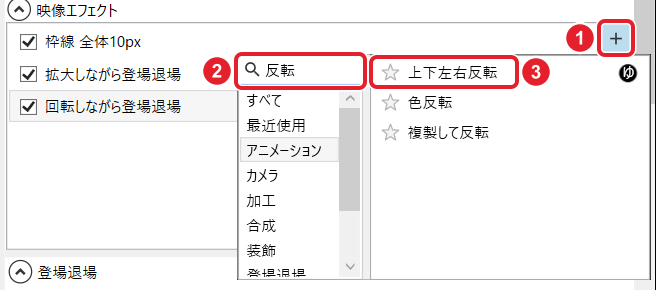
候補には「色反転」(色を反対にする)と「複製して反転」も出ます。
反転する向きを選ぶ
① 一覧の「上下左右反転」を選ぶと、② 「上下反転」と ③ 「左右反転」のスイッチが出ます(初めは 上下反転 オフ・左右反転 オン)。
反転したい向きをオンにします。両方オンにすると、上下も左右も反転します。
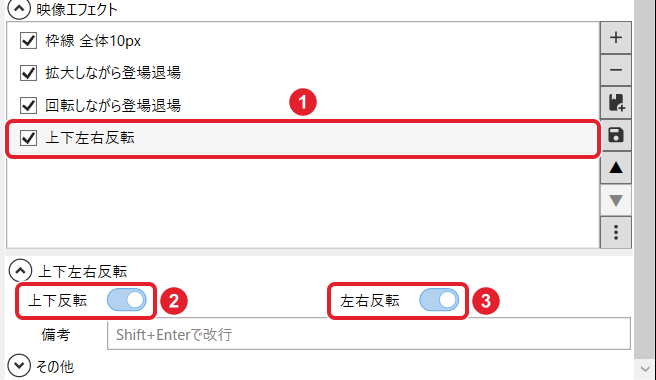
一覧の名前は、オンにした向きで変わります(左右だけなら「左右反転」、両方なら「上下左右反転」)。
確かめる
左右反転だけなら左右が入れ替わり、上下反転もオンにすると逆さまになります。

左が左右反転だけ、右が上下と左右の両方(120 フレーム目) 左右だけなら「描画」の「左右反転」でもよい
エフェクトを使わなくても、アイテムの「描画」にある 左右反転 をオンにすると左右に反転します。魔理沙の立ち絵の向きを変えたのと同じスイッチです。
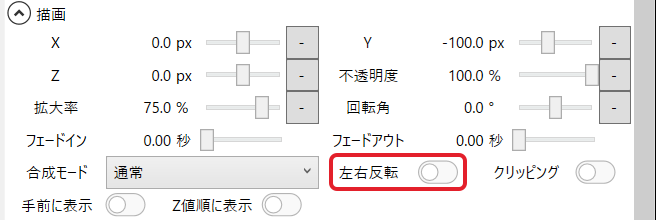
できたか確かめるアイテムが選んだ向きに反転すれば完了です。
うまくいかないとき
元の向きに戻したい
映像エフェクトの一覧で「上下左右反転」のチェックを外します。要らなければ選んで「−」で消します。