書き出す音の大きさを決める(音量調整・音割れ対策)
「動画出力」の「音量調整 / 音割れ対策(コンプレッサー)」で、書き出す動画の音の大きさの決め方を選べます。初めは「最大音量を0dB以下にする」で、音割れだけを防ぎます。
始める前に
- 書き出せるプロジェクトがあること(はじめての動画まで「保存して動画に書き出す」)
「音量調整」の選び方を見る
「ファイル」→「動画出力」を開き、「音量調整 / 音割れ対策(コンプレッサー)」を押して開きます(初めは閉じています)。
① 「音量調整」の一覧には、音量調整しない・目標音量まで下げる・目標音量にする・② 最大音量を0dB以下にする(初め)・③ 最大音量を0dBにする があります。
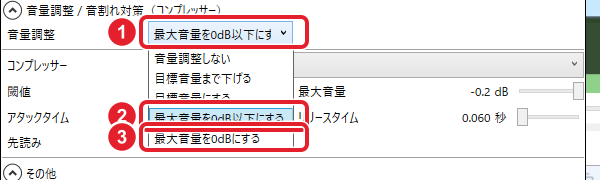
下の「コンプレッサー」は初め「自動」で、閾値 -18.0 dB・最大音量 -0.2 dB・アタックタイム 0.006 秒・リリースタイム 0.060 秒・先読み オン です。
全体を大きくしたいときは「最大音量を0dBにする」
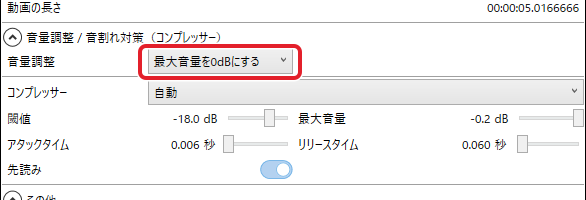
音が全体に小さいときは、「音量調整」を 最大音量を0dBにする にして書き出します。
この例で 0〜300 フレームを書き出して比べると、初めの設定では平均 -22.3 dB・一番大きい所 -8.5 dB、「最大音量を0dBにする」では平均 -13.8 dB・一番大きい所 -0.5 dB で、全体が約 8 dB 大きくなりました。
できたか確かめる書き出した動画の音が、思った大きさで鳴れば完了です。
うまくいかないとき
次の書き出しも同じ設定になる
音量調整の選び方は、次に「動画出力」を開いても残っていました。元に戻すときは「最大音量を0dB以下にする」を選びます。