画像の基準にする点を変える(中心位置)
映像エフェクトの「中心位置」で、画像や図形の基準を左上・中央・右下などに変えます。同じ X・Y のまま基準を変えると見える位置も変わるため、「位置を保持」の違いを確かめます。
始める前に
- 画像か図形のアイテムがあること。この例は幅 480 px・高さ 280 px の四角形(X・Y は 0 px)
「中心位置」を足す
対象のアイテムを選び、「映像エフェクト」の + で「中心位置」を検索し、候補の 中心位置 を選びます。
水平位置を選ぶ
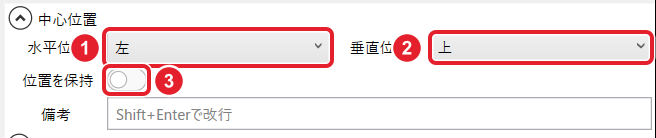
「中心位置」の ① 水平位置 を 左 にします。初めは「変更しない」で、左・中央・右・カスタムから選べます。
垂直位置を選ぶ
② 垂直位置 を 上 にします。初めは「変更しない」で、上・中央・下・カスタムから選べます。
カスタムでは X・Y の数値で基準を決められます。ここでは「左」と「上」を使います。
元の見える位置を保つか決める
③ 位置を保持 は初めオフです。オンにすると、基準を変えても元の見える位置を保ちます。
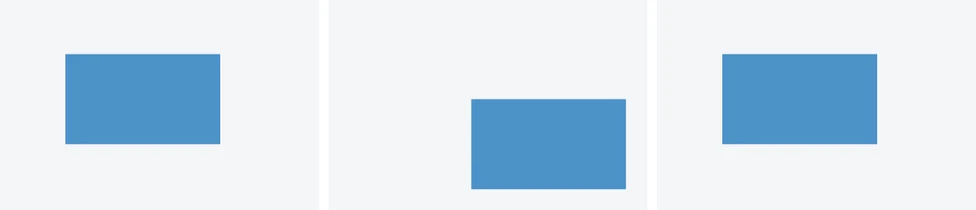
幅 480 px・高さ 280 px、X・Y 0 px。左:変更前/中央:左・上、保持オフ/右:左・上、保持オン
できたか確かめる「位置を保持」をオンにすると、基準点を変えても画像の表示位置が変わらないことを確認します。
うまくいかないとき
追加しただけでは変わらない
初めは水平位置・垂直位置とも「変更しない」です。変えたい方向を選びます。