絵の加工のエフェクトを見比べる
映像エフェクトの分類「加工」から、絵の見た目を作り変える8種(抽象化・絵画調・ピクセルソート・霧・集光模様・環境遮蔽・放射光・縁削り)を、同じ素材にかけて見比べます。それぞれの初めの値も書きました。
- アイテムを選び、「映像エフェクト」の + で検索欄に名前を入れ、候補が出たら Enter を押します。8種とも分類は「加工」です。
- 絵を四角いかたまりにするなら「モザイク」、全体をぼかすなら「ぼかし」です。使い方は記事「背景をぼかす・モザイクをかける」にあります。
- 見本は、左が元の絵、右がエフェクトをかけた絵です。初めの値のままでは小さい画面で見えにくいものが多いので、値を上げて撮り、図の下に値を書きました。集光模様は動き続けるので、動画で見せます。
抽象化
暗い所か明るい所を周りへ広げて、線や面を太らせます。
初めの値:モード 輪郭を強調・幅 1 px・高さ 1 px
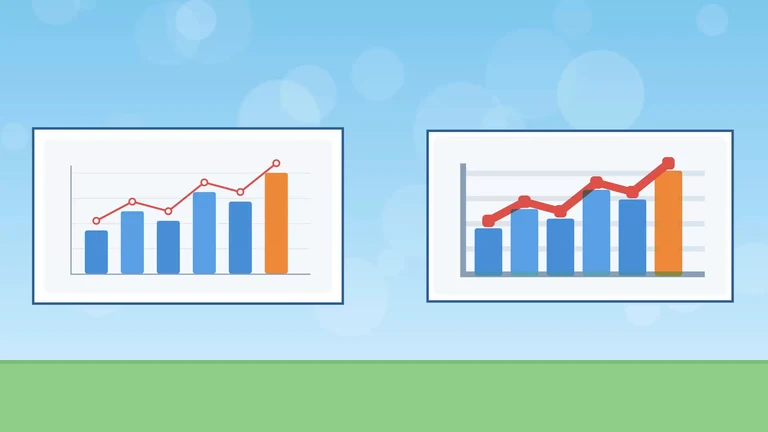
左:元の絵、右:モード 輪郭を強調、幅・高さ 20 px 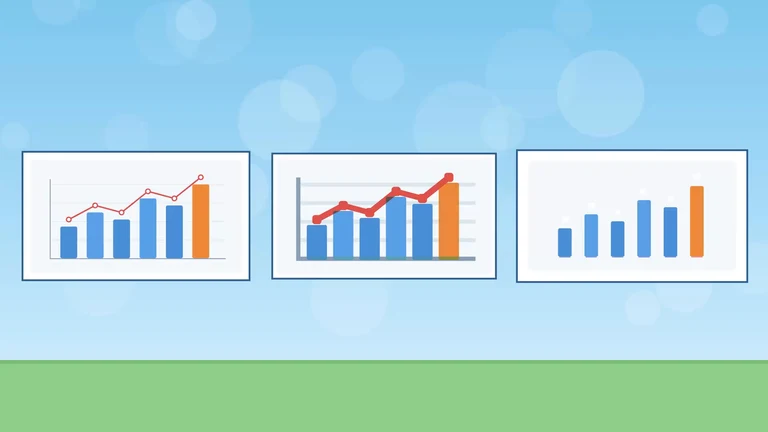
左から、元の絵、輪郭を強調、平面を強調(幅・高さはどちらも 20 px) 輪郭を強調は暗い線や棒が太り、平面を強調は明るい面が広がって細い線が消えます。初めの 1 px ではほとんど変わりません。
絵画調
輪郭を残したまま細かい所を塗りつぶして、筆で描いたような絵にします。
初めの値:筆の半径 8 px・鮮鋭度 8・異方性 100 %・品質 高
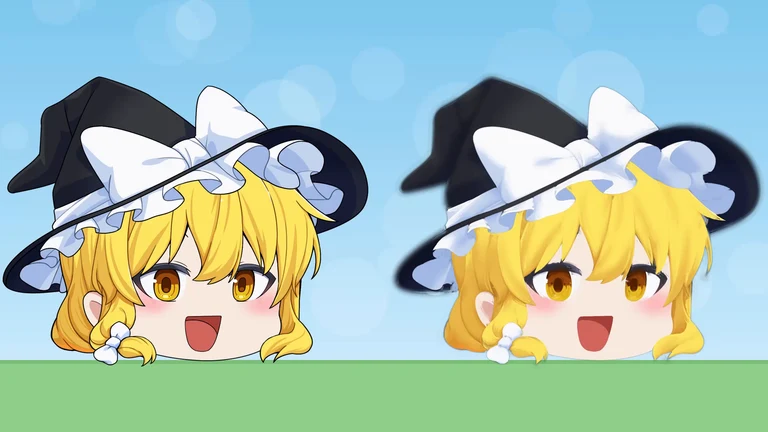
左:元の絵、右:筆の半径 24 px 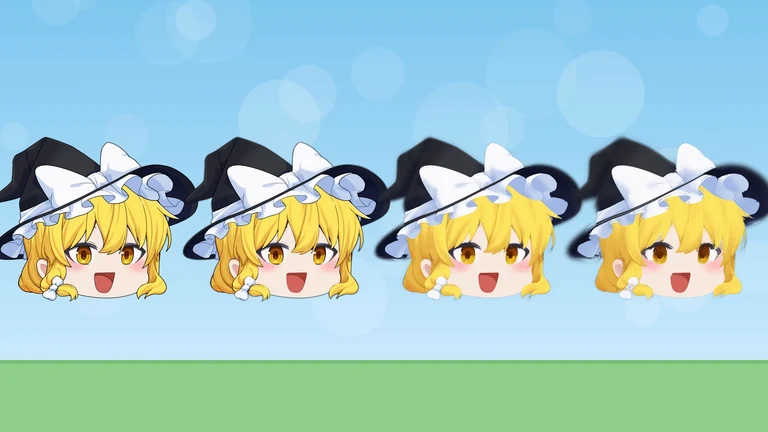
左から、元の絵、筆の半径 8 px(初め)、24 px、40 px 「ぼかし」は輪郭もぼやけますが、絵画調は輪郭を残して面だけを平らにします。半径が大きいほど大胆になり、重くなります。
ピクセルソート
明るさの並びで画素を並べ替えて、筋のように流します。
初めの値:向き 下・しきい値(下限)30 %・しきい値(上限)90 %・区間の長さ 4096 px・強さ 100 %
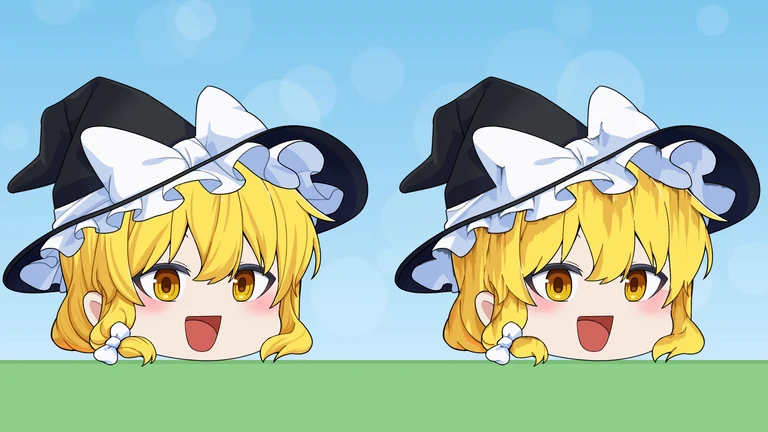
左:元の絵、右:初めの値のまま 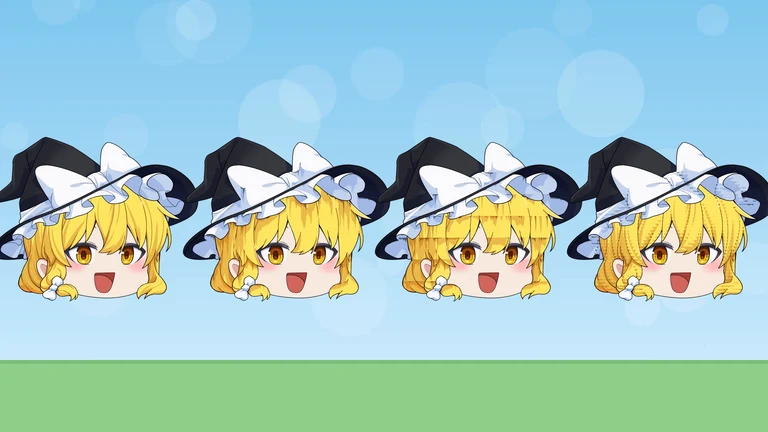
左から、元の絵、区間の長さ 4096 px(初め)、160 px、24 px(向きはどれも 下) 初めの値でも効きます。区間を短くすると、細かい筋がくり返し入り、崩れた感じが強くなります。向きは下・上・右・左から選べます。
霧
むらのある白っぽいもやを、全体にかけます。
初めの値:濃度 50 %・スケール 100 %・むら 50 %・高低差 0 %・流れの速さ 30 %・変化速度 20 %
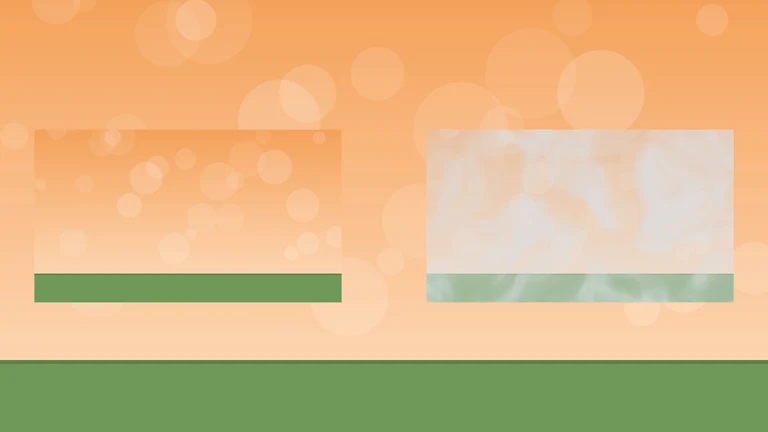
左:元の絵、右:濃度 70 %・スケール 150 %・むら 70 % 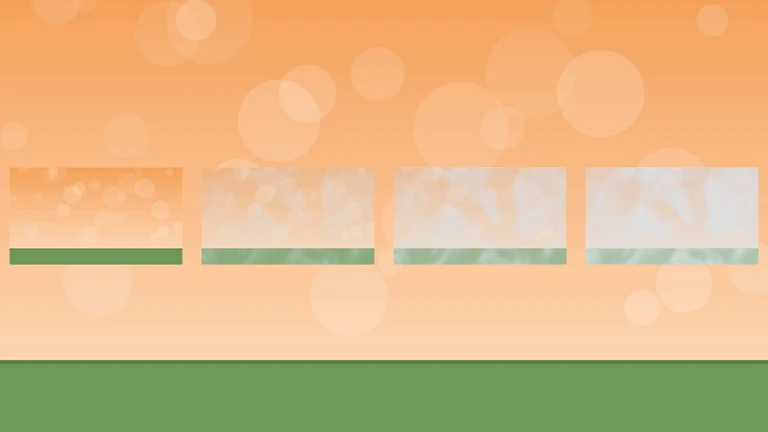
左から、元の絵、濃度 30 %、60 %、100 % 初めの値で霧がゆっくり流れ続けます。霧の色は白に近いので、白い絵の上では見えにくくなります。高低差をプラスにすると下が、マイナスにすると上が濃くなります。
集光模様
水の底に映る光の網目のような模様を足して、ゆらゆらと動かします。
初めの値:光の強さ 50 %・変位 8 px・スケール 100 %・変化速度 50 %・集束 20 %・光のみ表示 オフ
光の強さ 100 %・集束 80 %・変化速度 100 %(くり返し)・押すと一時停止 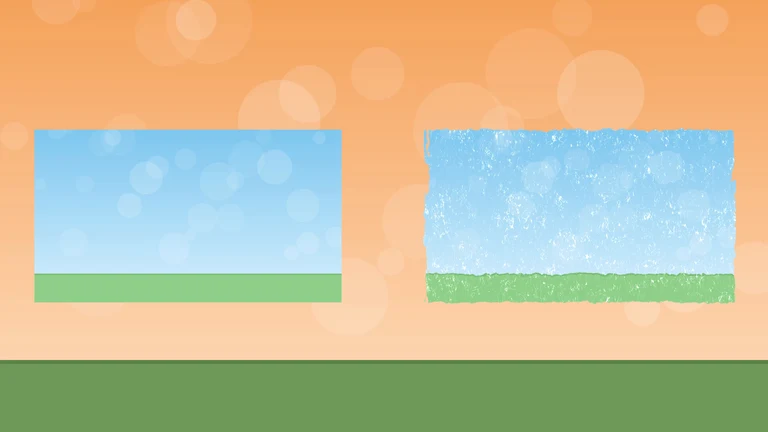
左:元の絵、右:光の強さ 100 %・集束 80 %・変位 20 px 光を足すので、白い絵の上では見えません。光のみ表示をオンにすると、絵を消して光の網目だけになります。
環境遮蔽
明るさを高さに見立てて、くぼんだ所に陰を付けます。
初めの値:強度 50 %・半径 24 px・高さ 50 %・模様抑制 50 %
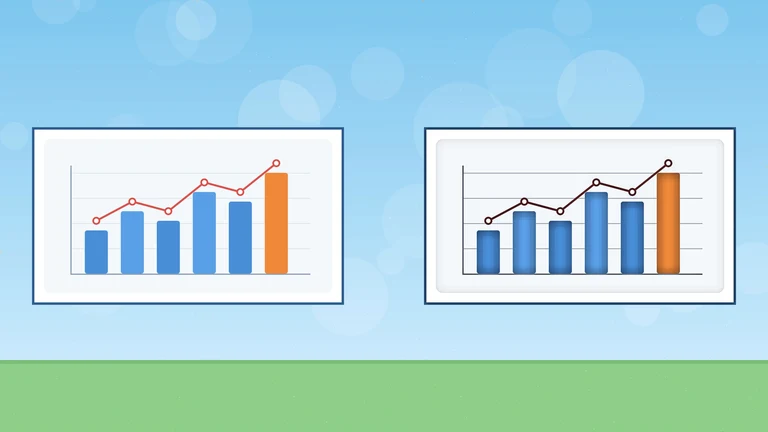
左:元の絵、右:強度 80 %・半径 40 px・高さ 100 %・模様抑制 0 % 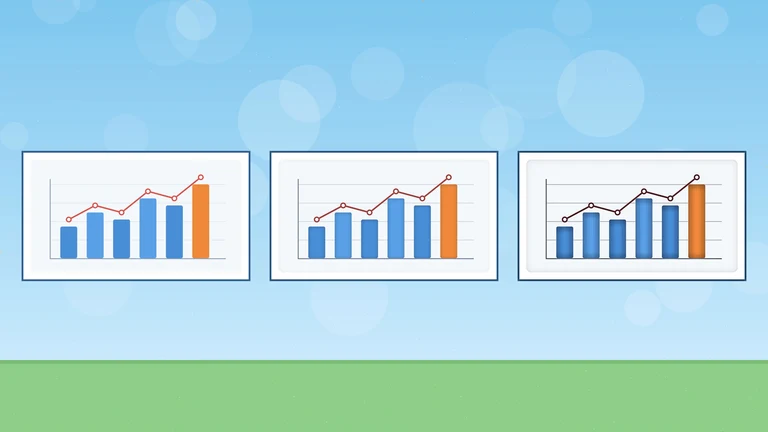
左から、元の絵、初めの値、見本の値(強度 80・半径 40・高さ 100・模様抑制 0) 見本のような塗り分けの絵では、初めの値(模様抑制 50 %)だと陰がほとんど出ません。模様抑制を下げると陰が出ます。
放射光
明るい所から、中心の外へ向かう光の筋を出します。
初めの値:強さ 10 %・中心X 0 px・中心Y 0 px・サイズを固定 オフ
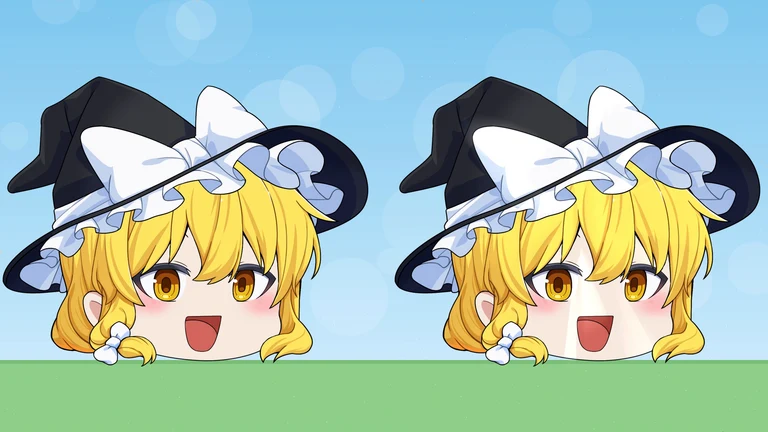
左:元の絵、右:強さ 20 % 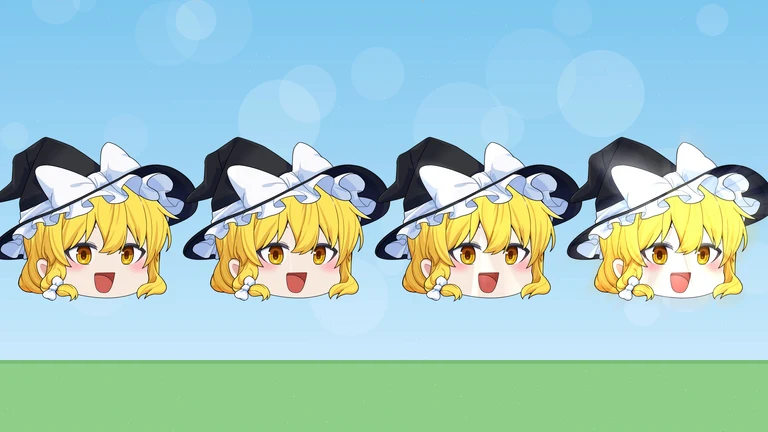
左から、元の絵、強さ 10 %(初め)、20 %、40 % 絵のいちばん明るい所(白いリボンなど)から筋が伸びます。強さを上げるほど広い範囲が光ります。ぼうっと光らせるなら「発光」です。
縁削り
透明との境目を、決めた太さだけ内側へ削ります。
初めの値:太さ 10 px
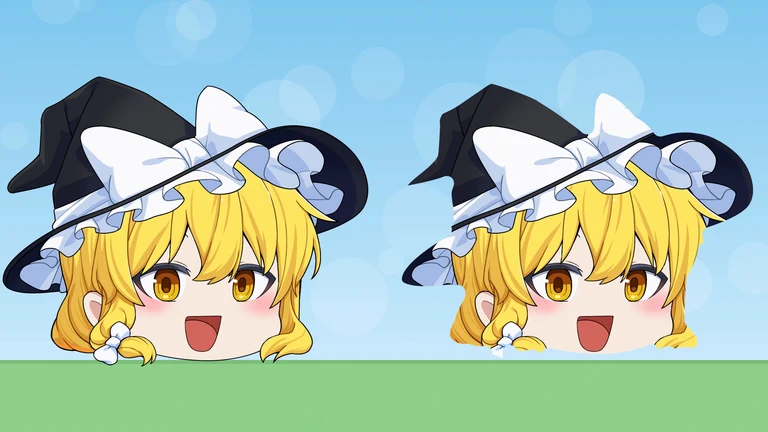
左:元の絵、右:太さ 30 px 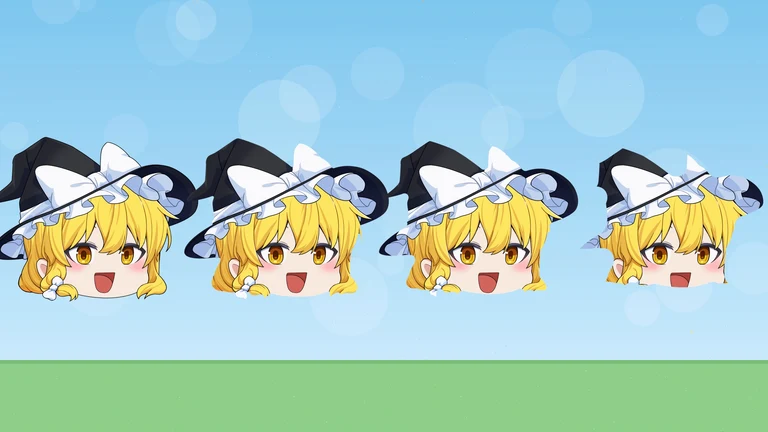
左から、元の絵、太さ 10 px(初め)、30 px、80 px スライダーは 10 px までですが、数字を打てばもっと太くできます。四角い絵の角だけを丸めるなら「角丸め」です。