位置・大きさを変えるエフェクトを見比べる
映像エフェクトの分類「描画」から、位置や大きさを変える7種(描画位置・描画位置(極座標)・極座標変換(描画位置)・余白追加・拡大縮小(ピクセル)・画面内に収まるように拡大縮小・遅延エフェクトを描画)を、同じ素材にかけて見比べます。それぞれの初めの値も書きました。
- アイテムを選び、「映像エフェクト」の + で検索欄に名前を入れ、候補が出たら Enter を押します。7種とも分類は「描画」です。
- アイテムそのものの「X」「Y」「拡大率」を変えるのと違い、エフェクトはほかのエフェクトとの順番で効き方が変わります。上から順にかかります。
- 見本は、左が元の絵、右がエフェクトをかけた絵です。薄い絵は元の位置です。初めの値のままでは何も変わらないものが多いので、値を変えて撮り、図の下に値を書きました。
描画位置
絵を、決めた量だけ横・縦・奥へずらします。
初めの値:X 0 px・Y 0 px・Z 0 px
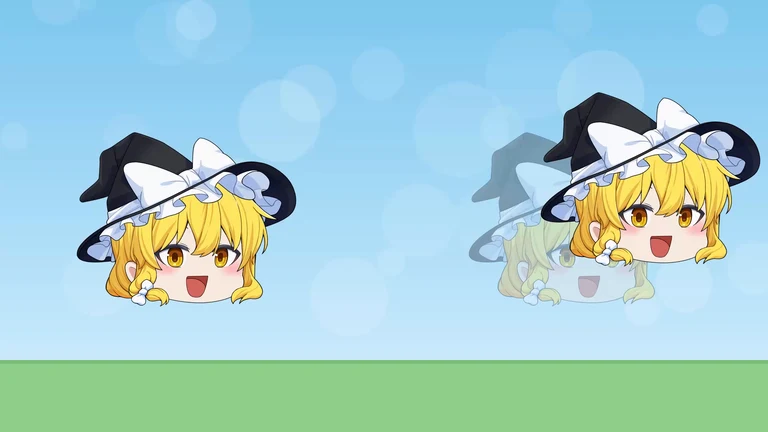
左:元の絵、右:X 180・Y −100 px(薄い絵が元の位置) 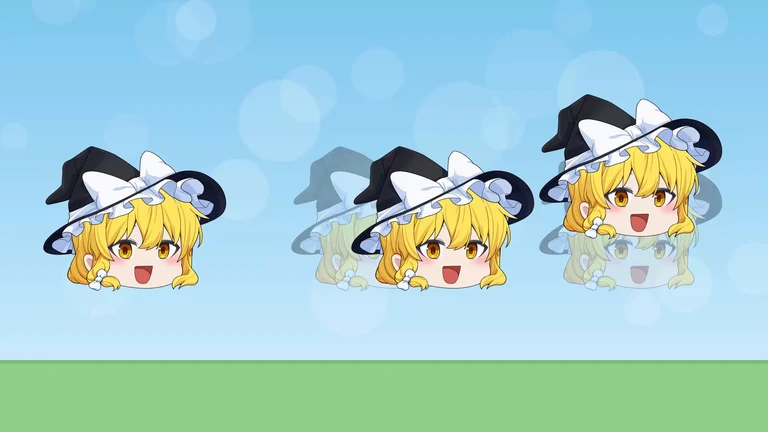
左から、元の絵、X だけ 150 px、Y だけ −130 px X はプラスで右、Y はマイナスで上へ動きます。
描画位置(極座標)
真ん中からの距離(半径)と角度で、絵の位置を決めます。角度を動かすと、円を描いて回ります。
初めの値:半径 0 px・角度 0°・角度φ 0°・回転を同期 オン
半径 250 px、角度 0 → 360°(1.5 秒)(くり返し)・押すと一時停止 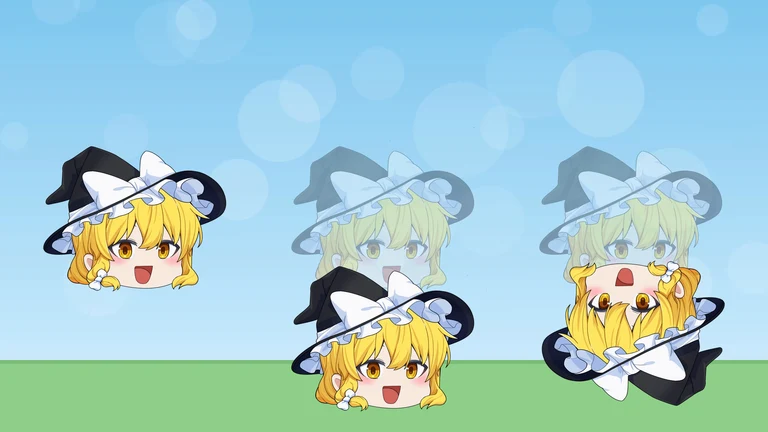
左から、元の絵、半径 300・角度 90° で回転を同期オフ、同じ値でオン(初め) 角度はプラスで時計回りです。回転を同期がオンだと、絵の向きも一緒に回ります。初めの値のままでも、オンの間は絵が 90° 回っています。
極座標変換(描画位置)
横に並べた絵を、輪になるように並べ替えます。
初めの値:X範囲 500 px・Z範囲 500 px・時計回り オン・回転を同期 オン
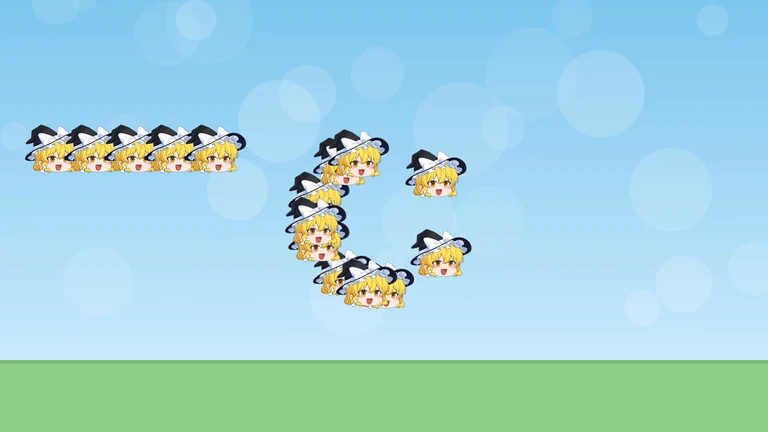
左から、横一列、X範囲 1000 px、500 px X の位置を角度に読み替えます。X範囲が小さいほど、同じ間隔でも大きく曲がります。描画位置で並べてから、この効果をかけます。
余白追加
絵のまわりに透明な余白を足して、描く範囲を広げます。
初めの値:上・下・左・右 0 px
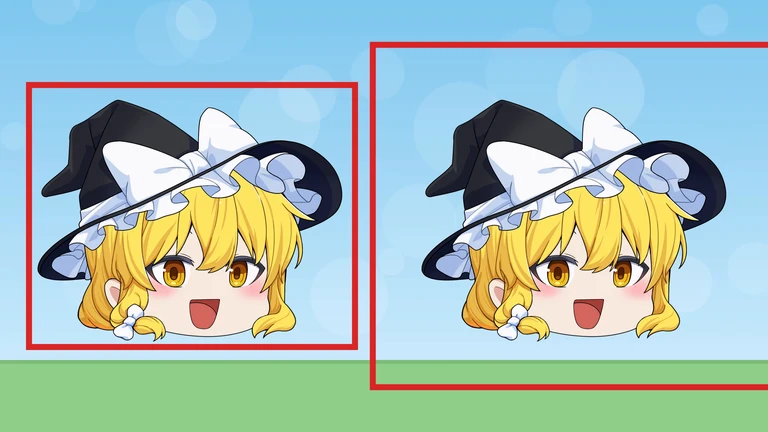
左:枠線だけ、右:余白 上下左右 200 px のあとに同じ枠線 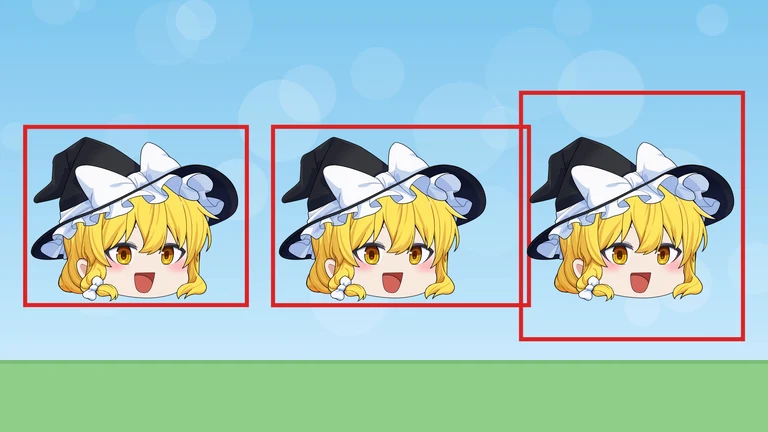
左から、枠線だけ、余白 左だけ 250 px、上下だけ 250 px 余白だけでは見た目は変わりません。あとにかける枠線や影の範囲が広がります。スライダーは 100 px までですが、数字を入れると大きくできます。
拡大縮小(ピクセル)
絵の大きさを、幅と高さの px で決めます。
初めの値:形式 幅と高さ・幅 100 px・高さ 100 px・ドット絵 オフ

左:元の絵(約 450×345 px)、右:幅 300・高さ 450 px 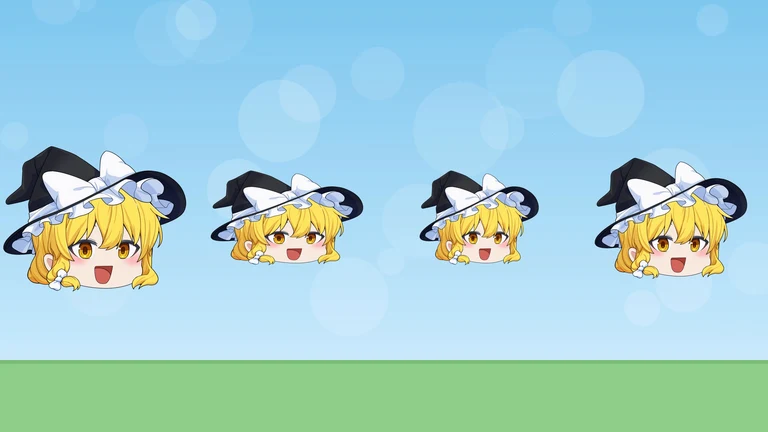
左から、元の絵、幅と高さ、範囲内に納める、範囲内を満たす(枠はどれも 400×250 px) アイテムの拡大率にかけ算されるので、決めた px どおりにしたいときは拡大率を 100 % にします。「範囲内に納める」「範囲内を満たす」は縦横の比を保ちます。
画面内に収まるように拡大縮小
絵が画面からはみ出さないように、大きさを自動で縮めます。
初めの値:モード 縮小のみ・対象 縦横両方向・余白上下 0 px・余白左右 0 px・回転を無視 オフ
魔理沙の拡大率を 20 → 200 % へ上げる(初めの値のまま)(くり返し)・押すと一時停止 拡大率をいくら上げても、画面いっぱいより大きくなりません。モードを「拡大縮小」にすると、小さい絵を画面いっぱいまで大きくもします。
遅延エフェクトを描画
アイテムの回転角や拡大率などを、この効果の位置で先にかけます。そのあとの効果は、回った後の絵にかかります。
初めの値:XYZ・不透明度・拡大率・回転角・左右反転・カメラ位置 すべてオフ
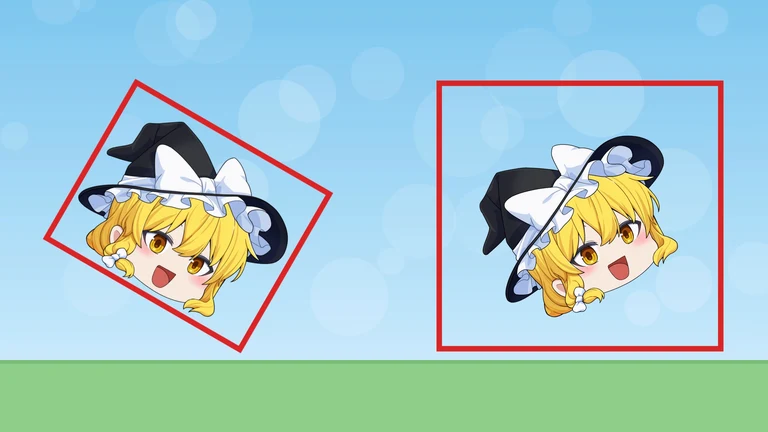
左:回転 30° の魔理沙に枠線、右:遅延エフェクトを描画(回転角)→ 枠線 普通は、エフェクトをかけた後でアイテムの回転がかかるので、枠も一緒に傾きます。回転角をオンにして枠線の上に置くと、回った絵を水平な枠で囲めます。