描画のエフェクト(立体・変形・光)を見比べる
映像エフェクトの分類「描画」から、絵を立体に傾ける・円や自由な形に変える・光を差す5種(3D回転・極座標変換・メッシュ変形・ゴッドレイ・光条)を、同じ素材にかけて見比べます。それぞれの初めの値も書きました。
- アイテムを選び、「映像エフェクト」の + で検索欄に名前を入れ、候補が出たら Enter を押します。5種とも分類は「描画」です。
- 回し続けるなら「反復回転」、明るい所をぼうっと光らせるなら「発光」です。発光の使い方は記事「テロップを光らせる・影を付ける」にあります。
- 見本は、左が元の絵、右がエフェクトをかけた絵です。初めの値のままでは何も変わらないものが多いので、値を変えて撮り、図の下に値を書きました。
3D回転
X・Y・Z の軸のまわりに回して、絵を立体的に傾けます。
初めの値:X軸 0°・Y軸 0°・Z軸 0°(スライダー −360〜360)

左:元の絵、右:Y軸 45° 
左から、元の絵、X軸 40°、Y軸 40°、Z軸 40°(ほかの軸は 0°) 初めはどの軸も 0° なので何も変わりません。X軸は上下に倒れ、Y軸は左右に向きを変え、Z軸は平面のまま回ります。
極座標変換
絵を丸めて、円盤の形にします。
初めの値:中心幅 0・ねじれ角 0°

左:元の絵、右:初めの値のまま 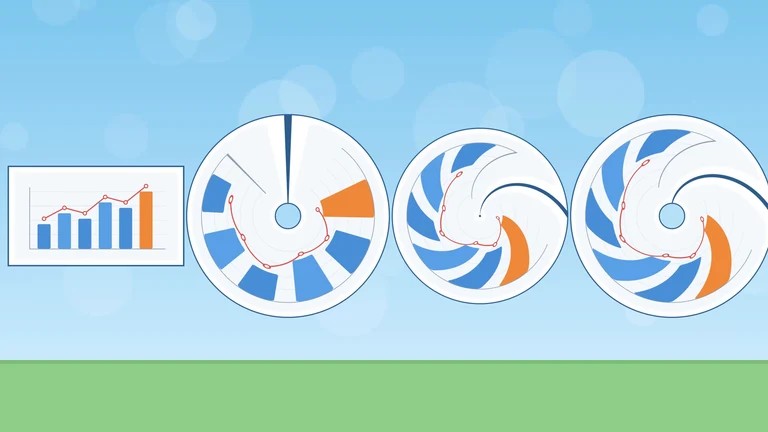
左から、元の絵、中心幅 100、ねじれ角 90°、両方(中心幅 100・ねじれ角 90°) 初めの値のままでも円盤になります。中心幅を上げると真ん中に穴があき、ねじれ角で渦を巻きます。
メッシュ変形
絵に置いた制御点を動かして、形を自由に変えます。
初めの値:横制御点数 2・縦制御点数 2・なめらかさ 0 %(点はどれも動かしていない)

左:元の絵、右:制御点 2×2 の四隅を別々に動かした 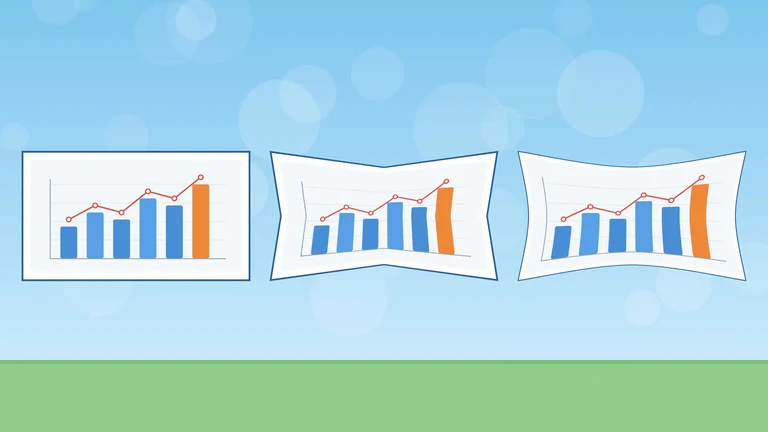
左から、元の絵、なめらかさ 0 %(初め)、100 %(制御点 3×3・四辺の真ん中を内側へ動かした) 点は、プレビューの上でドラッグして動かします。制御点数を増やすと、細かい所まで曲げられます。なめらかさを上げると、折れ目が曲線になります。
ゴッドレイ
光源から差し込む、光の筋を描きます。
初めの値:光源X・Y 0 px・強度 1・減衰 0.9・密度 0.8・重み 0.2・サンプル数 128・しきい値 0.1・色 黄みがかった白

左:元の絵、右:光源Y −400 px、強度 0.6、減衰 0.95、密度 1.0、重み 0.1、しきい値 0.9 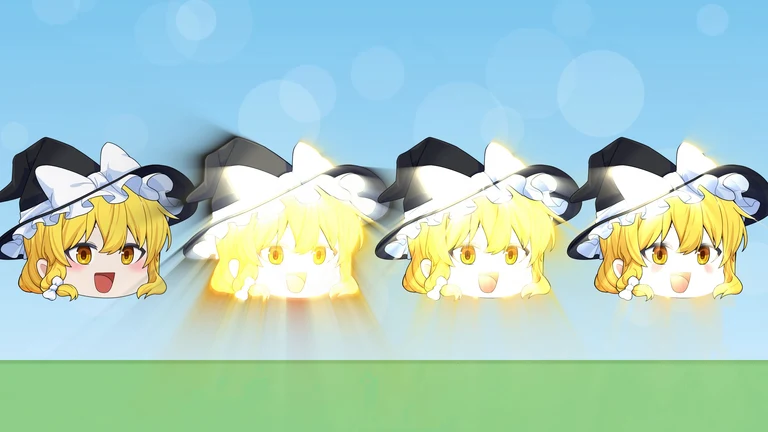
左から、元の絵、しきい値 0.1(初め)、0.8、0.9(ほかの値は右上の絵と同じ) しきい値より明るい所から、光源と反対の向きへ筋が伸びます。初めのしきい値 0.1 ではほとんどの所が光って白く飛ぶので、見本は 0.9 にしました。
光条
明るい所から、十字のような光の筋(クロスフィルター)を伸ばします。
初めの値:強度 100 %・しきい値 60 %・長さ 80 px・本数 4・角度 45°・太さ 1 px・分散 30 %・サンプル数 24・光のみ表示 オフ

左:元の絵、右:強度 250 %、しきい値 93 %、長さ 300 px、太さ 2 px 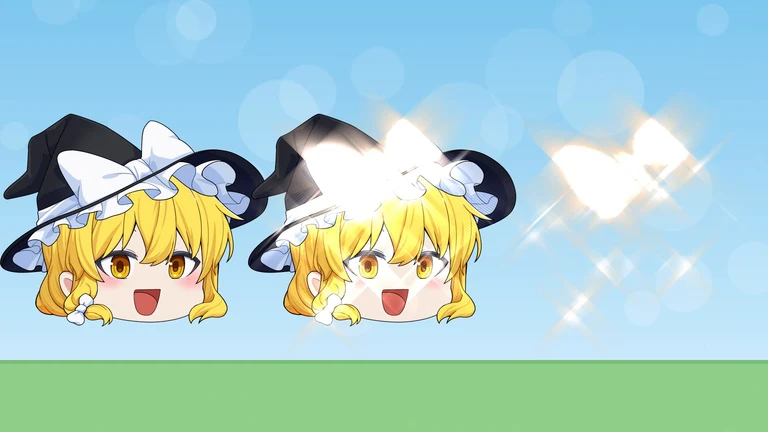
左から、元の絵、光条(右上の絵と同じ値)、光のみ表示 しきい値より明るい所だけが光ります。光る面が大きいと、細い星ではなく光のにじみに見えます。光のみ表示をオンにすると、光の筋だけを別のアイテムに重ねられます。