色の調整のエフェクトを見比べる
映像エフェクトの分類「加工」から、色を変える9種(露光調整・ガンマ補正・ハイライトとシャドー・色味調整・単色化・二値化・グラデーションマップ・線形色変換・色覚特性シミュレーション)を、同じ素材にかけて見比べます。それぞれの初めの値も書きました。
- アイテムを選び、「映像エフェクト」の + で検索欄に名前を入れ、候補が出たら Enter を押します。9種とも分類は「加工」です。
- 明るさ・色相・彩度をまとめて動かすなら「色調補正」、3色に塗り分けるなら「トライトーン」が手軽です。使い方は記事「背景の色や明るさを変える(色調補正)」「画像を3色の色合いにする(トライトーン)」にあります。
- 見本は、左が元の絵、右がエフェクトをかけた絵です。初めの値のままでは何も変わらないものが多いので、値を変えて撮り、図の下に値を書きました。
露光調整
カメラの露出のように、全体を明るく・暗くします。
初めの値:露光 0 %(スライダー −100〜100)
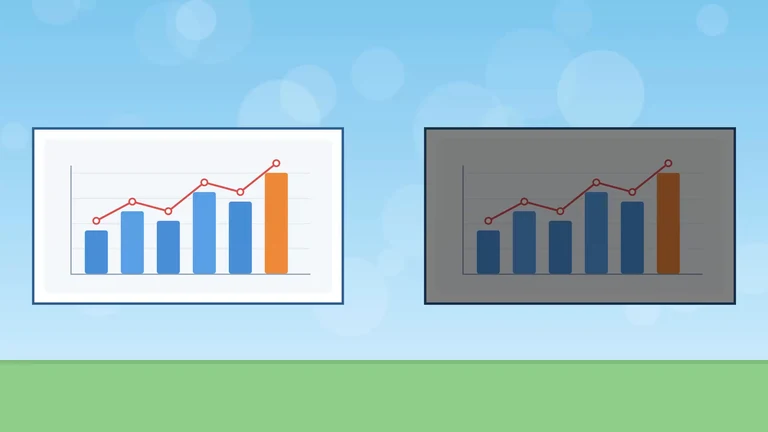
左:元の絵、右:露光 −100 % 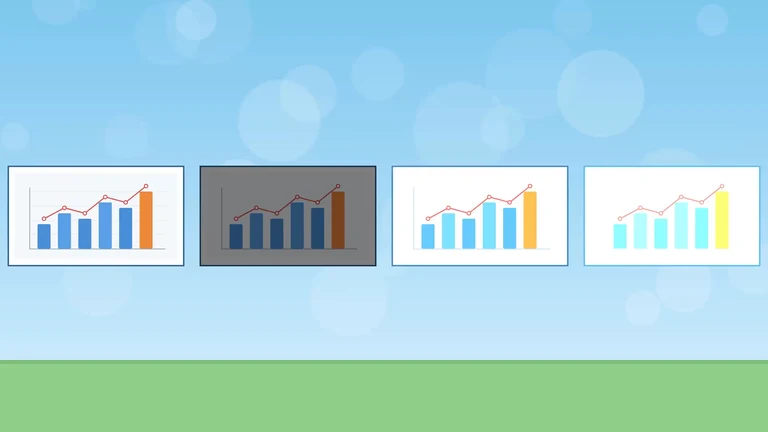
左から、元の絵、露光 −100 %、+50 %、+100 % マイナスで暗く、プラスで明るくなります。
ガンマ補正
黒と白はそのままで、中間の明るさだけを明るく・暗くします。色ごとにも変えられます。
初めの値:全体 1.00・赤 1.00・緑 1.00・青 1.00(スライダー 0.01〜2)
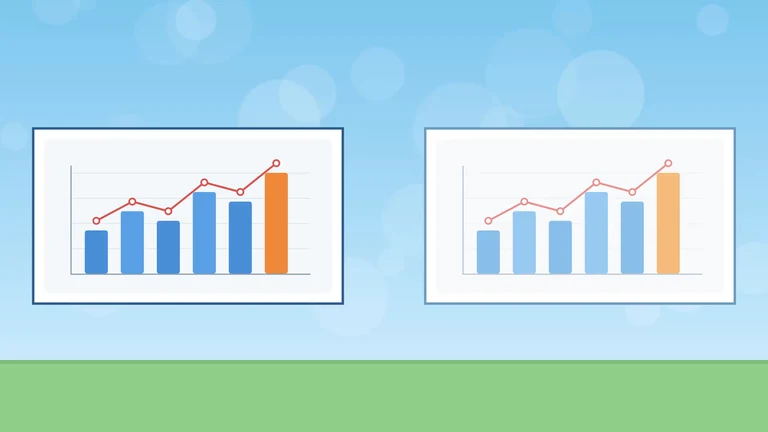
左:元の絵、右:全体 2.0 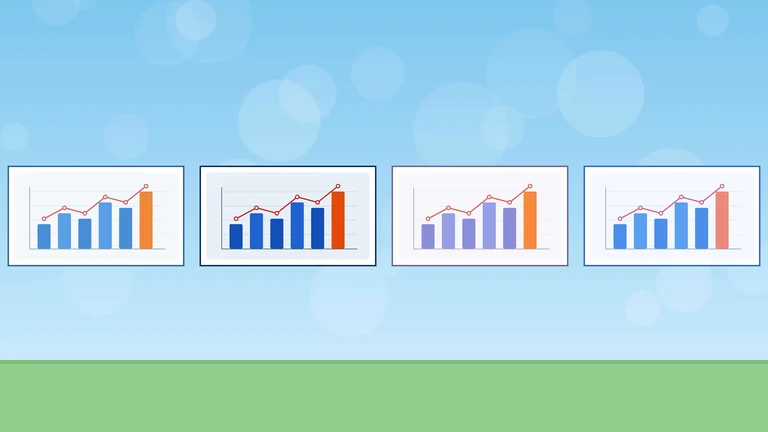
左から、元の絵、全体 0.5、赤 2.0、青 2.0 1 より大きいと明るく、小さいと暗くなります。赤・緑・青を別々に変えると、色合いが変わります。
ハイライトとシャドー
明るい場所と暗い場所の明るさを、別々に変えます。
初めの値:明るい場所 0 %・暗い場所 0 %(スライダー −100〜100)
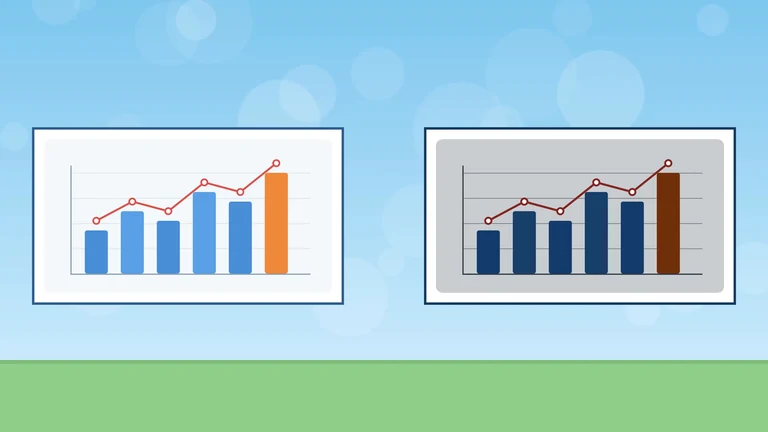
左:元の絵、右:明るい場所 −100 %、暗い場所 +100 % 明るい場所をマイナスにすると、白い所が暗くなります。見本の資料は暗い所が少ないので、暗い場所の変化はほとんど見えません。
色味調整
全体に色を掛けて、色味を付けます。
初めの値:色 白(白では変わらない)
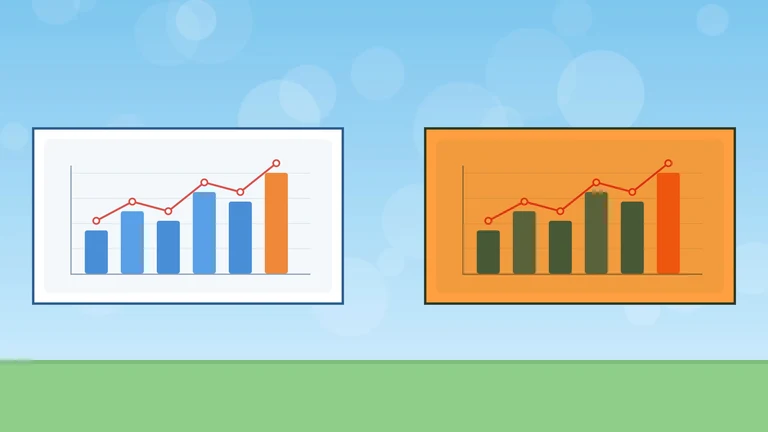
左:元の絵、右:色 #FFA040(オレンジ) 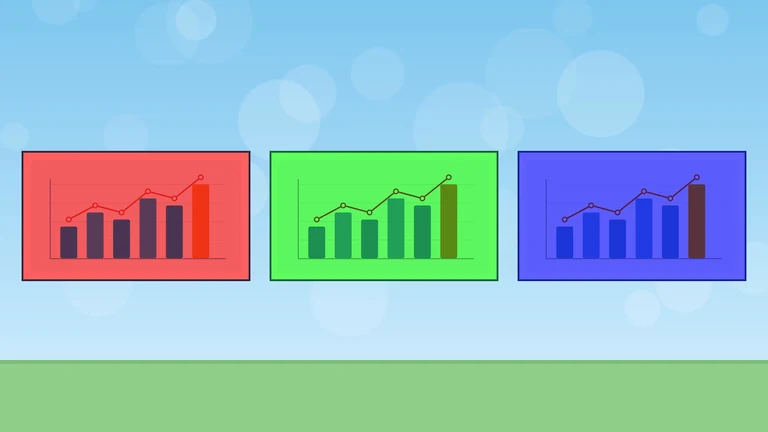
左から、色 赤 #FF6060、緑 #60FF60、青 #6060FF 白い所はその色に、暗い所は暗いままになります。
単色化
絵を1つの色の濃淡だけにします。
初めの値:強度 100 %・色 白・輝度を保持 オン
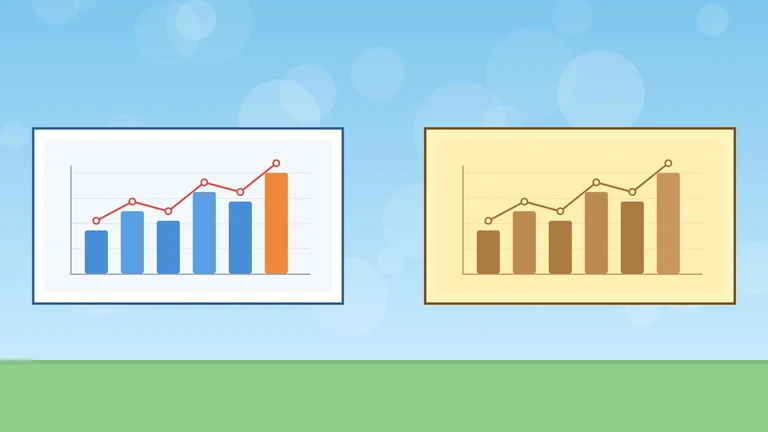
左:元の絵、右:色 #9C6B30(茶色)、強度 100 %、輝度を保持 オン 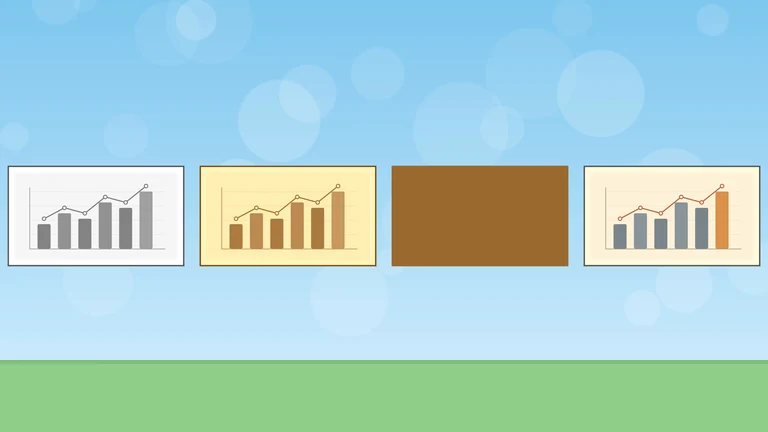
左から、初めの値(白=白黒)、茶色・輝度を保持、茶色・輝度を保持しない、茶色・強度 50 % 初めの値(白)では白黒になります。輝度を保持をオフにすると、形も消えてその色一色になります。セピアは、茶色に寄せた単色化と同じ考え方です。
二値化
しきい値より明るい所を白、暗い所を黒にします。
初めの値:しきい値 50 %・反転 オフ・色を保持 オフ
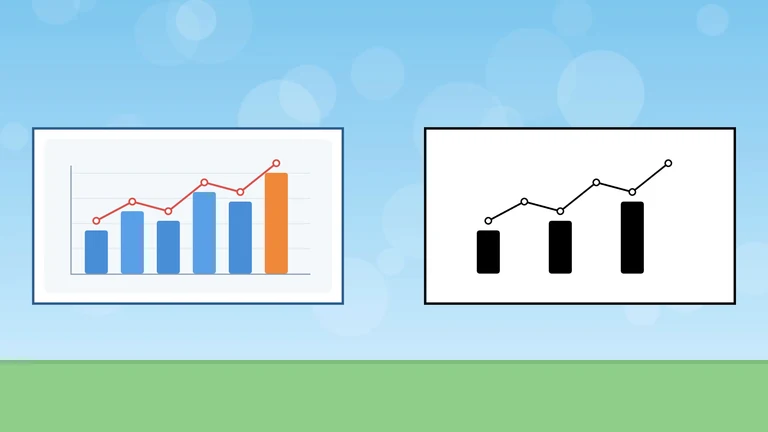
左:元の絵、右:しきい値 55 % 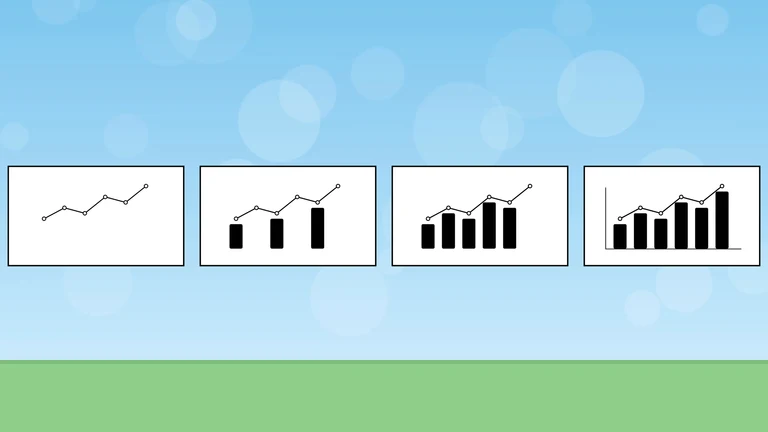
左から、しきい値 50 %、55 %、60 %、65 % しきい値を上げるほど黒い所が増えます。反転で白と黒が入れ替わり、色を保持をオンにすると、白の側だけ元の色で残ります。
グラデーションマップ
明るさに合わせて、決めた色の帯の色に置き換えます。
初めの値:色の帯 黒→白・不透明度 100 %・合成モード 通常・水平サンプリング オン
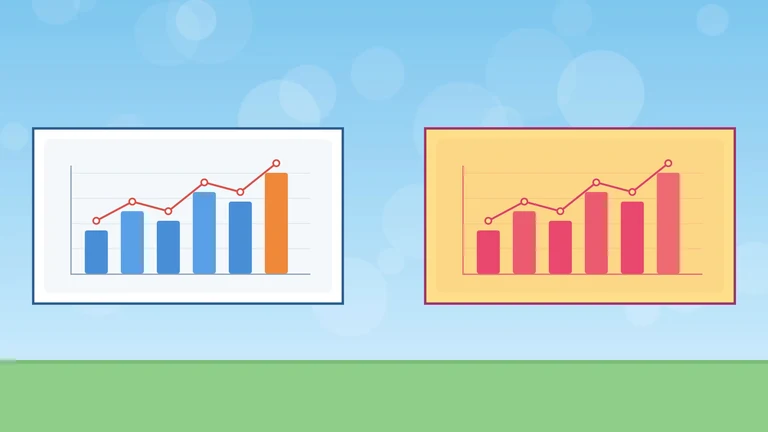
左:元の絵、右:色の帯 紺 → 赤紫 → 淡い黄 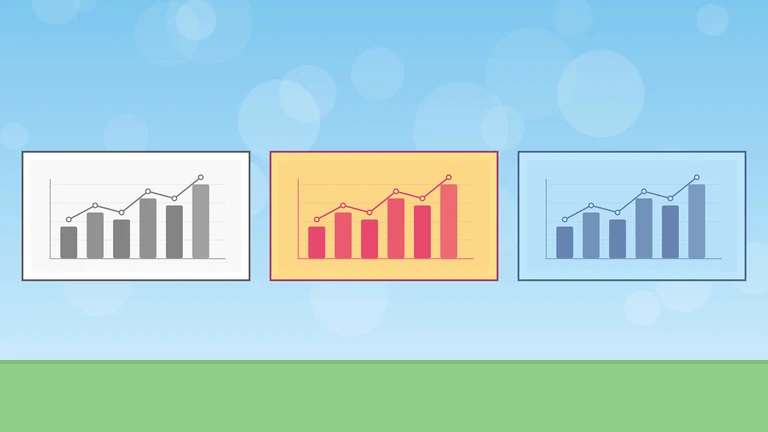
左から、初めの帯(黒→白)、紺 → 赤紫 → 淡い黄、紺 → 水色 帯の左の色が暗い所に、右の色が明るい所に付きます。初めの帯(黒→白)では白黒になります。
線形色変換
赤・緑・青ごとに、色の強さを「傾き」で何倍かにし、「切片」で足し引きします。
初めの値:赤・緑・青・アルファの傾き 100 %・切片 0 %
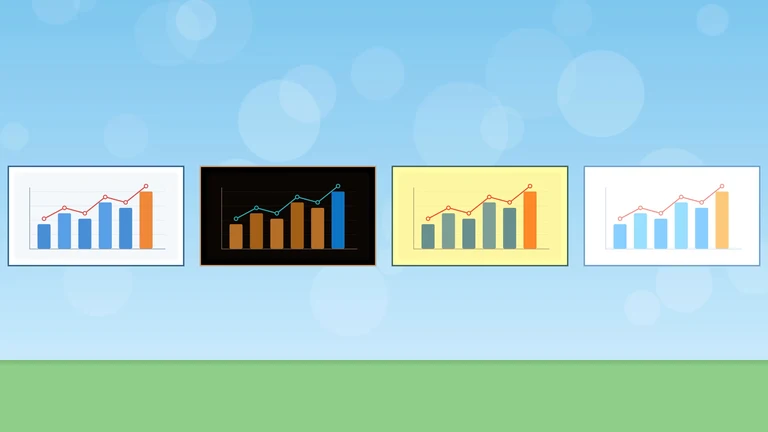
左から、元の絵、色反転(傾き −100・切片 100)、暖色(赤の傾き 140・青の傾き 65)、明るく(切片 +25) 傾き 100 %・切片 0 % で元のままです。傾き −100 %・切片 100 % にすると、色が反転します。
色覚特性シミュレーション
色の見え方が違う人に、どう見えるかを近い色で再現します。
初めの値:種類 1型色覚(P型)・強度 100 %

左:元の絵、右:1型色覚(P型)、強度 100 % 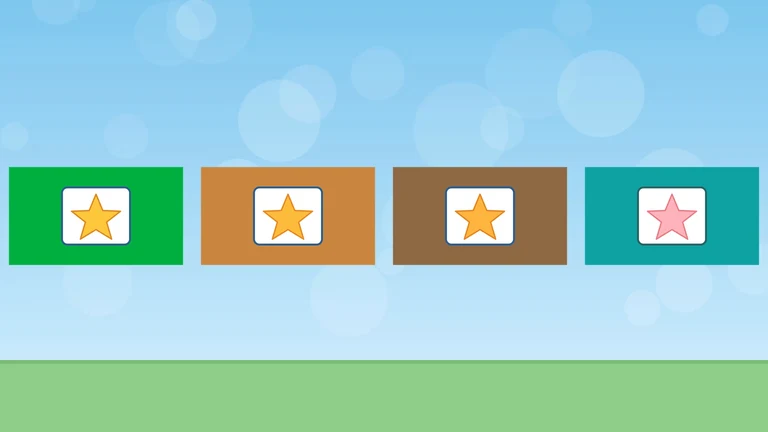
左から、元の絵、1型色覚(P型)、2型色覚(D型)、3型色覚(T型) P型・D型では緑と赤が茶色に寄って見分けにくくなります。字幕や図の色を決めるときの確かめに使えます。