配置のエフェクトを見比べる
映像エフェクトの分類「配置」の9つ(円形配置・ランダム配置・複製して反転・敷き詰め・グループ制御の3つ・輝度マスク・不透明マスク)を、同じ素材に入れて見比べます。それぞれ、並んだ絵と初めの値を並べました。
- 画像や立ち絵のアイテムを選び、「映像エフェクト」の + で検索欄に名前を入れ、候補が出たら Enter を押します。
- 「円形配置」「ランダム配置」「複製して反転」「敷き詰め」は、選んだアイテム1つを増やして並べます。
- 名前が「グループ制御中のアイテム」で始まる3つは、「グループ制御」のアイテムに付けます。グループ制御の下のレイヤーに重ねたアイテムが、まとめて並びます。初めの値では全部が重なったままなので、間隔や半径を入れます。
- 「輝度マスク」「不透明マスク」は、エフェクトの中のブラシで塗った絵を使って、アイテムを切り抜きます。
- 見本はどれも止まった絵です。初めの値のままでは並び方が分かりにくいものは、値を変えて撮り、図の下に値を書きました。
円形配置
アイテムを増やし、円の上に等しい間隔で並べます。
初めの値:配置数 4・半径 100 px・円周 100 %・回転を同期 オン
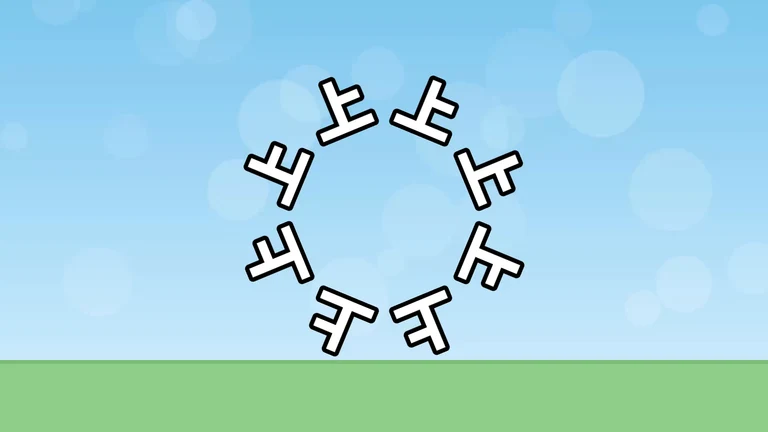
配置数 8・半径 300 px・円周 100 %・回転を同期 オン 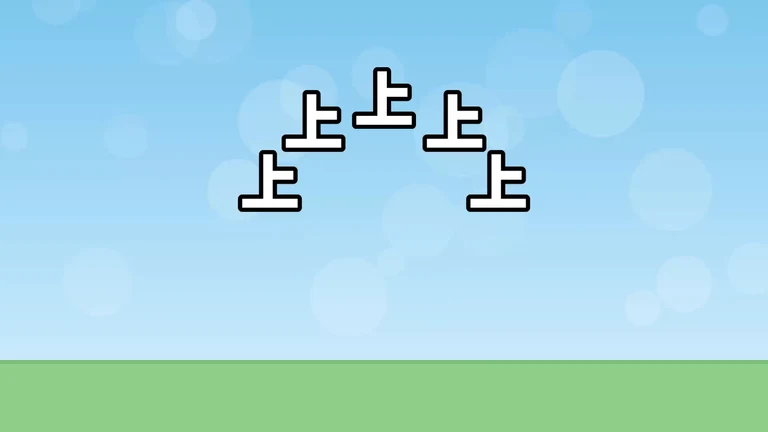
配置数 5・半径 300 px・円周 50 %・回転を同期 オフ 回転を同期がオンだと、並んだ絵が円の外向きに傾きます。オフなら向きはそのままです。円周を 50 % にすると、半分の弧に並びます。
ランダム配置
アイテムを増やし、決めた範囲にばらばらに散らします。
初めの値:配置数 1・範囲 500 px・最大回転角 0°・三次元配置 オフ・最大移動速度 0 px/s・最大回転速度 0 °/s
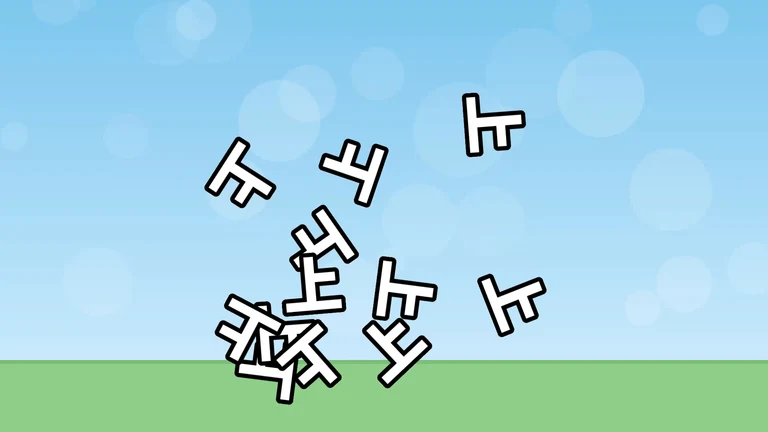
配置数 12・範囲 800 px・最大回転角 180° 初めの配置数 1 では増えません。配置数を増やし、最大回転角を入れると、向きもばらばらになります。最大移動速度・最大回転速度を入れると、散らばったまま動き続けます。
複製して反転
アイテムの隣に、上下か左右を逆さにしたコピーを並べます。
初めの値:位置 下・距離 0 px・上下反転 オン・左右反転 オフ・中央寄せ オン
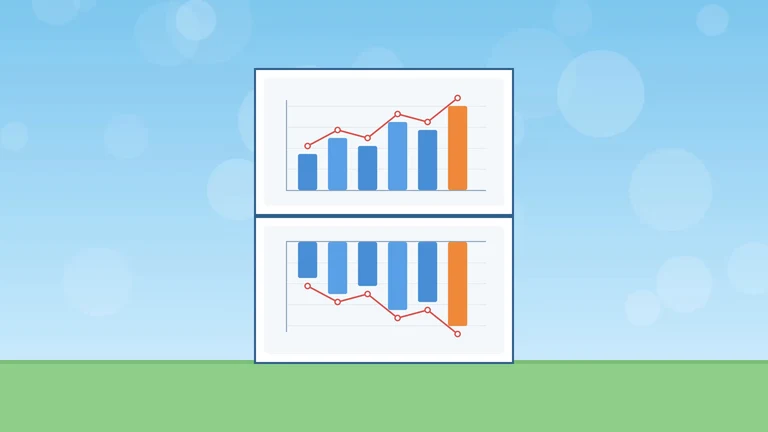
初めの値(位置 下・上下反転 オン) 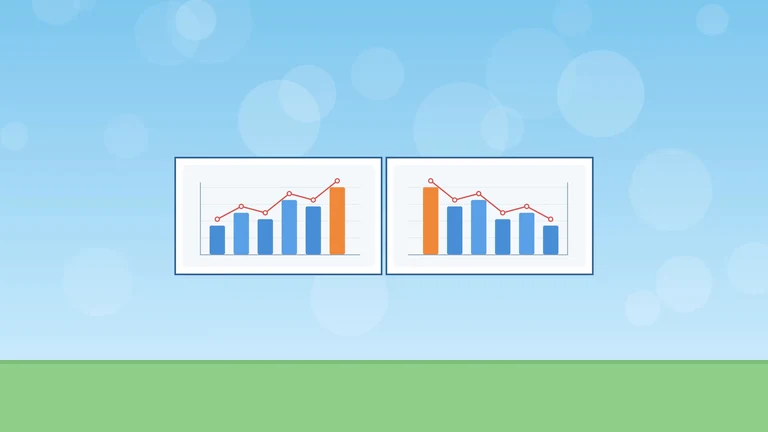
位置 右・距離 20 px・左右反転 オン・上下反転 オフ 初めの値では、真下に逆さの絵がぴったり並びます(水面への映り込みのような見た目)。位置を右にして左右反転をオンにすると、鏡に映したように並びます。距離をプラスにするとすき間があき、マイナスにすると重なります。
敷き詰め
アイテムを縦横に並べて、格子の模様にします。
初めの値:横 3・縦 3
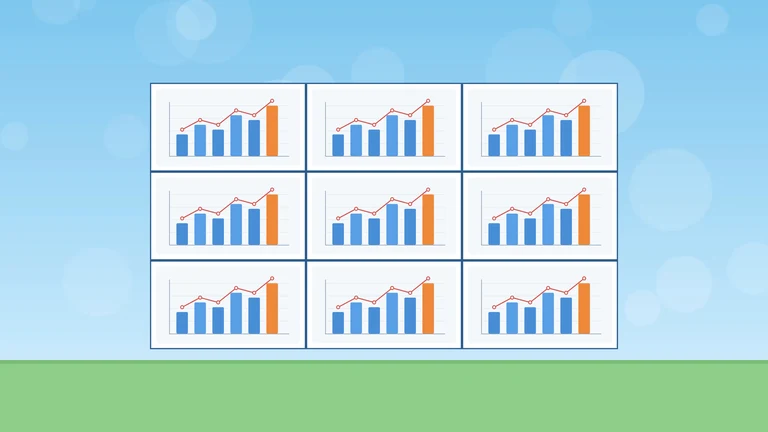
初めの値(横 3・縦 3)、アイテムの拡大率 30 % 並べても1つずつの大きさは変わらず、元の大きさのまま広がります。画面に収めるときは、アイテムの拡大率を下げます。
グループ制御中のアイテムを等間隔に配置
グループ制御の下のアイテムを、一列に等しい間隔で並べます。
初めの値:間隔 0 px・角度 0°・中心寄せ オン
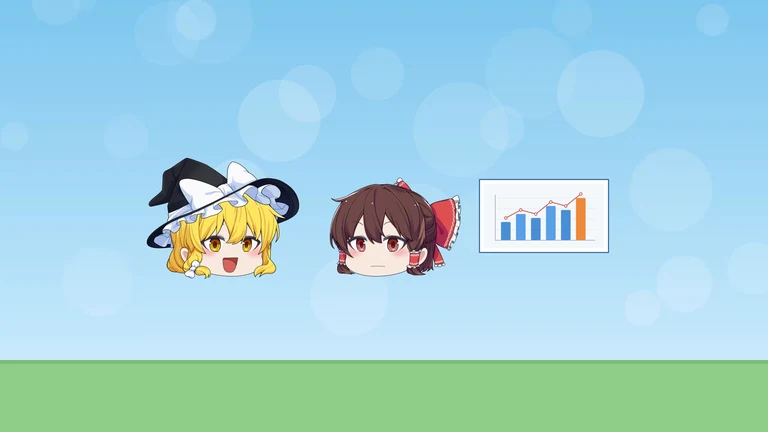
間隔 400 px・角度 0°・中心寄せ オン、下のレイヤーに3つ 初めの間隔 0 では重なります。間隔を入れると横一列に並びます。見本では、レイヤーの番号が小さいもの(魔理沙)から左に並びました。
グループ制御中のアイテムを円周上に均等配置
グループ制御の下のアイテムを、円の上に等しい間隔で並べます。
初めの値:半径 0 px・円弧 360°・方向 0°・回転を同期 オフ・中心寄せ オフ
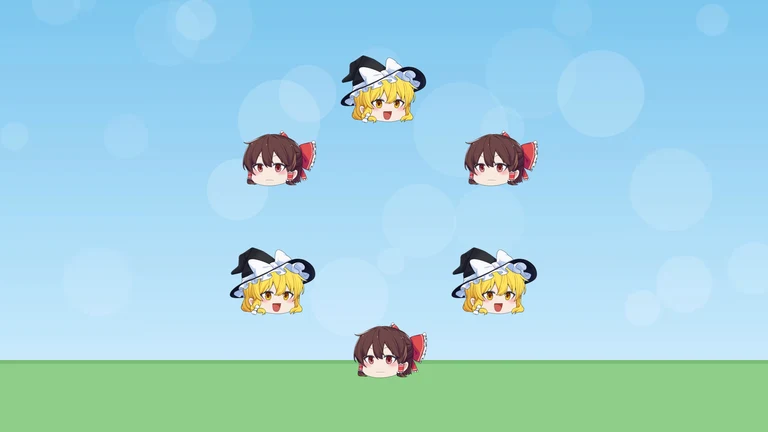
半径 320 px・円弧 360°・回転を同期 オフ、下のレイヤーに6つ 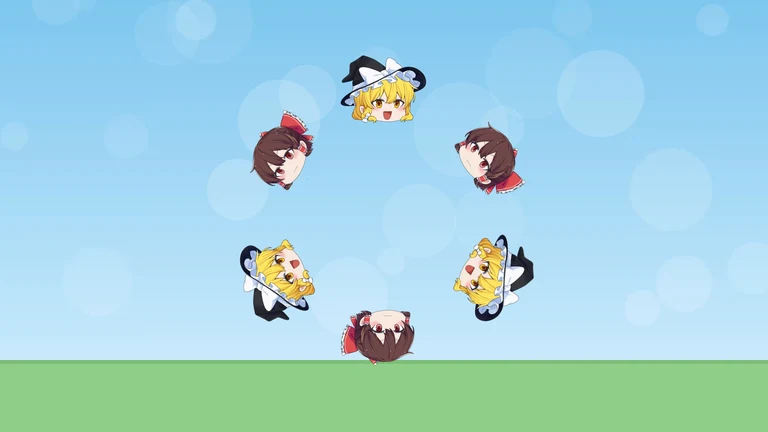
上と同じで、回転を同期 オン 初めの半径 0 では重なります。半径を入れると円になり、円弧を小さくすると弧の上に並びます。回転を同期をオンにすると、外向きに傾きます。
グループ制御中のアイテムで画面分割
グループ制御の下のアイテムを、画面を格子に分けたそれぞれのマスに収めます。
初めの値:折り返し 1・縦方向 オフ・末尾寄せ オフ
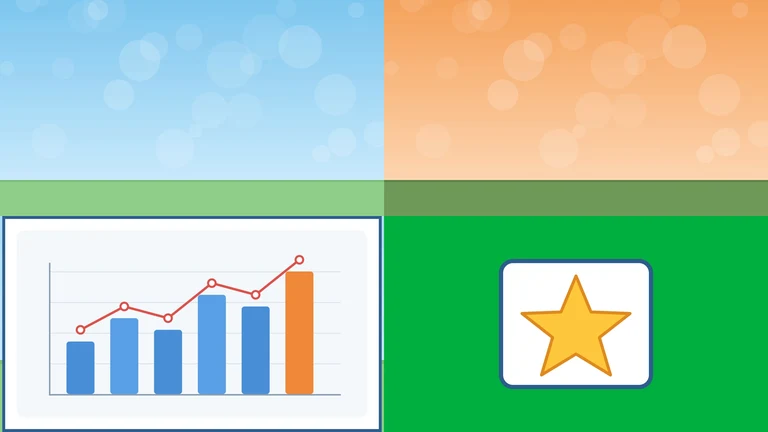
折り返し 2、下のレイヤーに4つ 折り返しは、1行に並べる数です。2 にすると、4つで 2×2 になります。マスより大きいアイテムは、マスに収まる大きさに縮みます。
輝度マスク
ブラシで塗った絵の明るさで、アイテムを切り抜きます。白い所は残り、黒い所は消えます。
初めの値:ぼかし 0 px・領域反転 オフ・ブラシ 単色
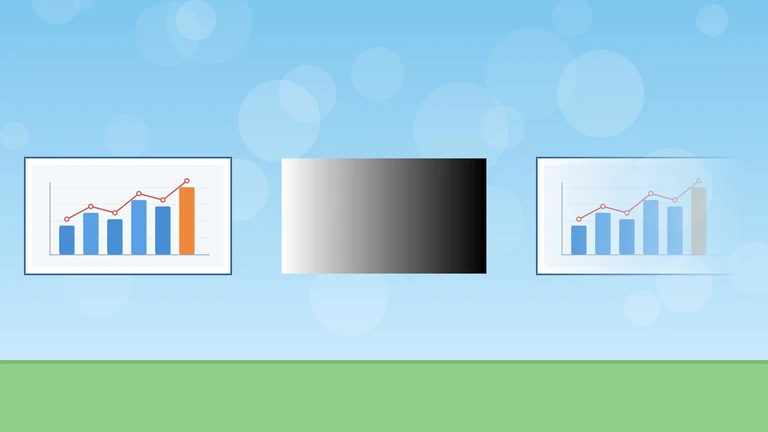
左:元の絵、中央:ブラシの絵(白から黒の線形グラデーション)、右:輝度マスクをかけた絵 ブラシを線形グラデーションにすると、白から黒へ向かってだんだん消えます。領域反転をオンにすると、残る所と消える所が逆になります。
不透明マスク
ブラシで塗った絵の不透明度で、アイテムを切り抜きます。不透明な所は残り、透明な所は消えます。
初めの値:ぼかし 0 px・領域反転 オフ・ブラシ 単色
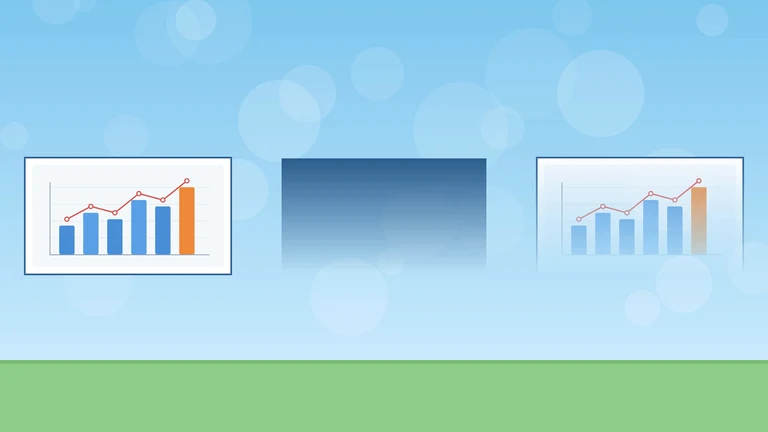
左:元の絵、中央:ブラシの絵(不透明から透明の線形グラデーション)、右:不透明マスクをかけた絵 輝度マスクは明るさ、不透明マスクは透明さで切り抜きます。ブラシの色は結果に出ません。