アイテムの設定をキャラクターに反映する
選んだボイスアイテムから、同じキャラクターのボイス・字幕・表情の設定を反映します。
始める前に
- 反映元のボイスアイテムを選んでおきます。使いたい種類の手順へ進んでください。
- 字幕を反映する場合は、アイテム側で字幕を個別設定したものを使います。
- 同じキャラクターの設定が変わるので、変更前の値を控えておきます。
ボイスを反映する
デフォルトに設定を開く
選択したアイテムの最下部で デフォルトに設定 を開きます。
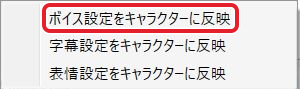
ボイス設定の反映を選ぶ
ボイス設定をキャラクターに反映 を選びます。
確認でOKを押す
確認の OK を押します。

反映後のキャラクター設定で音量が40.0%になった例です。 ボイス設定の反映では、長さ・余韻・音声エフェクトなどのキャラクター設定に加え、アプリ共通のボイスアイテムの既定の長さも変わります。共通の長さも、反映前に控えておきましょう。
字幕を反映する
デフォルトに設定を開く
選択したアイテムの最下部で デフォルトに設定 を開きます。
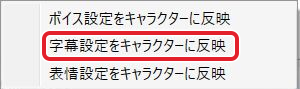
字幕設定の反映を選ぶ
字幕設定をキャラクターに反映 を選びます。
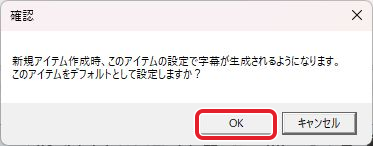
確認でOKを押す
確認の OK を押します。
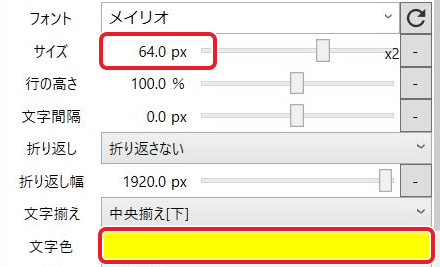
この例では、キャラクターの字幕が64.0px・黄色になりました。
表情を反映する
デフォルトに設定を開く
選択したアイテムの最下部で デフォルトに設定 を開きます。
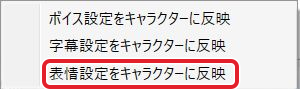
表情設定の反映を選ぶ
表情設定をキャラクターに反映 を選びます。
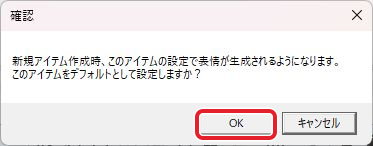
確認でOKを押す
確認の OK を押します。
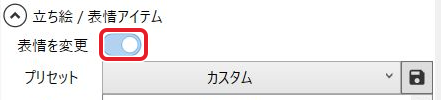
「立ち絵 / 表情アイテム」の「表情を変更」がONになった例です。
できたか確かめる反映した種類のキャラクター設定が、元のアイテムの設定へ変わっていることを確認します。